آموزش کار با گوگل سرچ کنسول
برای ساخت حساب کاربری گوگل سرچ ابتدا وارد لینک میشویم و مطابق تصویر زیر روی دکمه Start now کلیک کنید و وارد صفحه ورود اطلاعات حساب کاربری شده تا پس از آن وارد مراحل ثبت سایت در سرچ کنسول شویم.
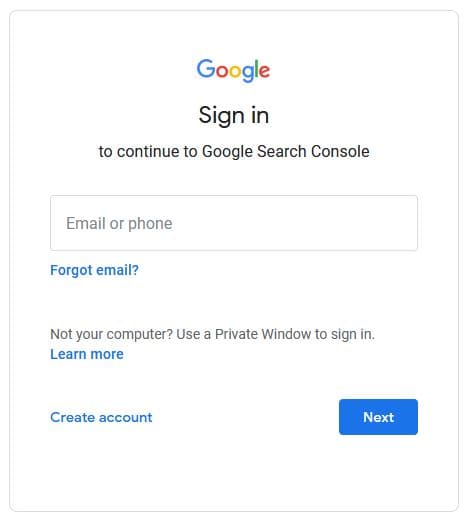
در عکس زیر پس از آن که وارد مرحله لاگین شدیم، با زدن اطلاعات یک جیمیل که برای کسب و کار خودمان ساختهایم وارد مرحله ثبت سایت میشویم.
پس از وارد شدن به پنل سرچ کنسول دو گزینه پیش روی ماست، URL prefix و Domain که بستر لازم برای ثبت سایت ما هستند، که به ترتیب توضیحات لازم آنها داده میشود.
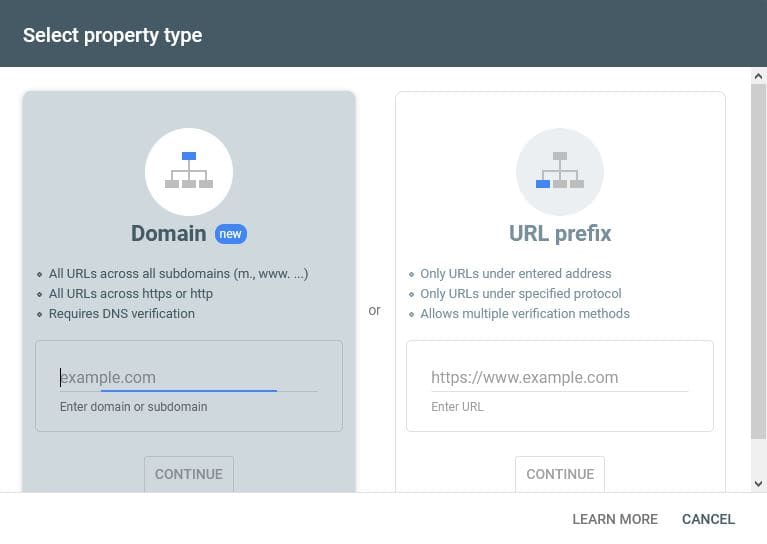
مطابق عکس فوق، در روش URL prefix شما باید تک تک بخش های سایت را به صورت جدا در webmaster یا همان search console ثبت کنید. مثلا www یک بخش جدا محسوب میشه که باید اونو به صورت جدا تعریف کرد و یا بخش هایی مثل http، https و... که شما باید به صورت اختصاصی برای هر یک از اینا تایید سرچ کنسول رو بگیرید و فرایند ثبت سایت در search console رو باید جداگانه برای هر کدوم از اینا انجام بدین.
بعد از انتخاب گزینه URL prefix و وارد نمودن آدرس مورد نظرمان، آن را با یکی از روش های زیر verify میکنیم.
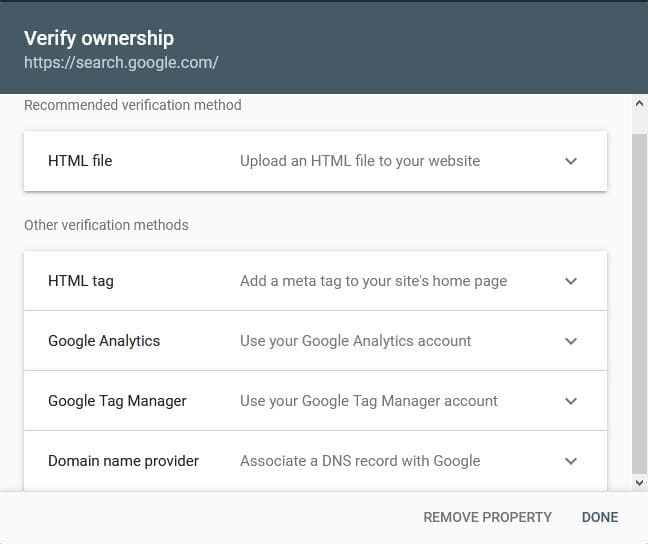
روش دوم Domain است که با وارد کردن دامنه خود روی دکمه CONTINUE کلیک کنید تا به صفحهای شبیه به صفحهی زیر رو به رو شوید.
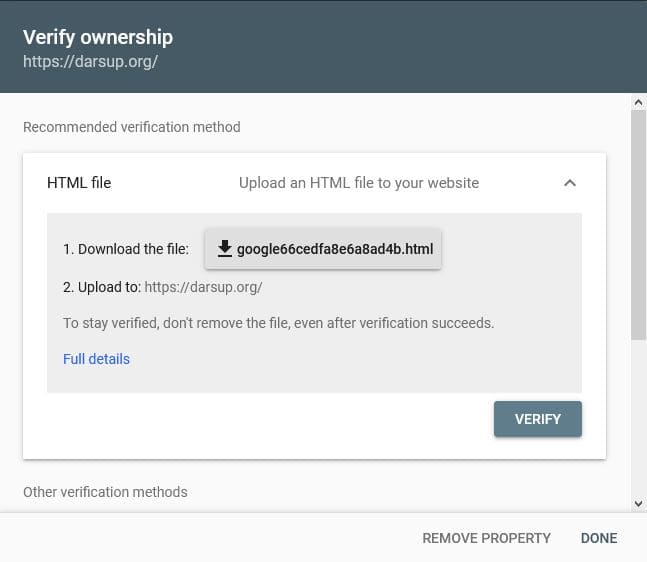
مطابق با عکس بالا گوگل به شما یه قطعه کد میده که با یه رکوردر متنی باید اونو بزارید توی هاست حودتون تا فرایند ثبت شما به درستی انجام بشه و با صفحه زیر روبرو شویم.
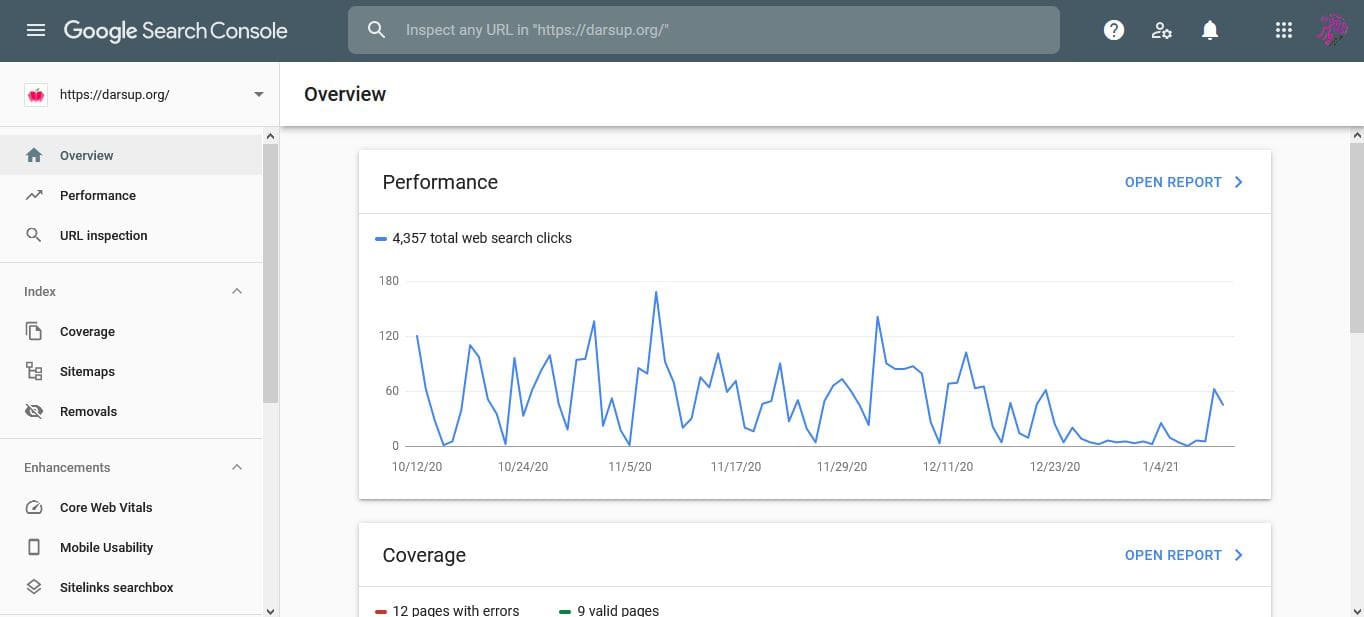
بعد از وارد شدن به پنل باید حدوداً یک هفته صبر کرد تا دیتای سایت توسط گوگل بررسی شود و نمودار موجود در عکس فوق نتیجه این بررسی هست اما این مستلزم حداکثر سه نکته است که هرکدام به نوبه خود گرچه برای بررسی اولیه حائز اهمیت نباشند اما انجام و رعایت آنان بر این موضوع بسیار موثر و در طول زمان مهم هست :
سایت ما برای موتور های جستجو علی الخصوص گوگل قابل رویت باشه ! (مشابه با تنظیمات وردپرسی)
فایل ربات سایت با فرمت .txt و با اسم robots تهیه و در روت سایت آپلود شود که دسترسی به موتور های جستجو را بدهد همچنین قسمت هایی از سایت که نباید موتور های جستجو ببینند را مشخص نماید. پس از آپلود فایل با وارد شدن به این لینک و انتخاب سایت خودمان، محتوای فایل را در صفحه باز شده الصاق کرده و گزینه submit را انتخاب میکنیم تا تایید نهایی گردد.
قرار دادن لینک نقشه سایت در پنل سرچ کنسول (زیر شاخه index گزینه sitemap) که بعد از درج در نهایت آن را submit میکنیم.
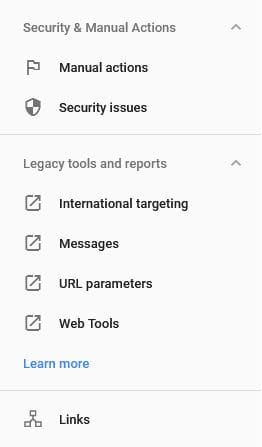
در نهایت بعد از این مراحل باید به همان میزان حدوداً یک هفتهای سپری شود تا دیتای سایت و لینک های آن بررسی گوگل مشخص و بررسی ها نهایی شوند. پس از اینکه این دوره سپری شود وارد پنل شده که گزینه های منوی سمت چپ صفحه باز شده مطابق تصاویر زیر هستند که بطور خلاصه آنها را توضیح میدهیم :
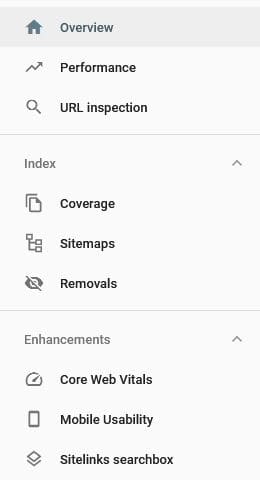
گزینه Overview
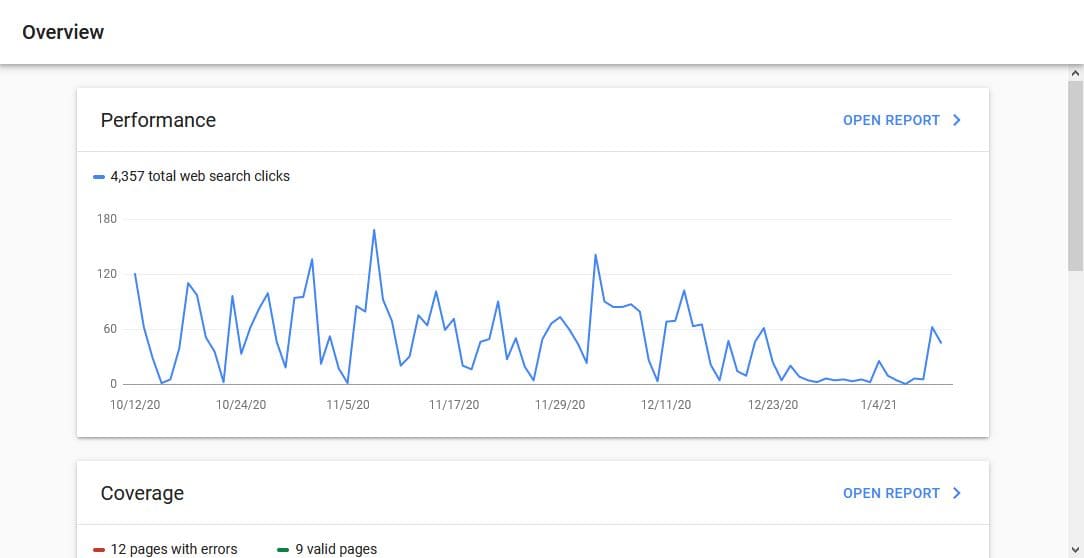
این گزینه شامل یک صفحه متشکل از آمار های Performance و coverage می باشد که بصورت سریع تر در دسترس وبمستر قرار گرفته است.
گزینه Performance
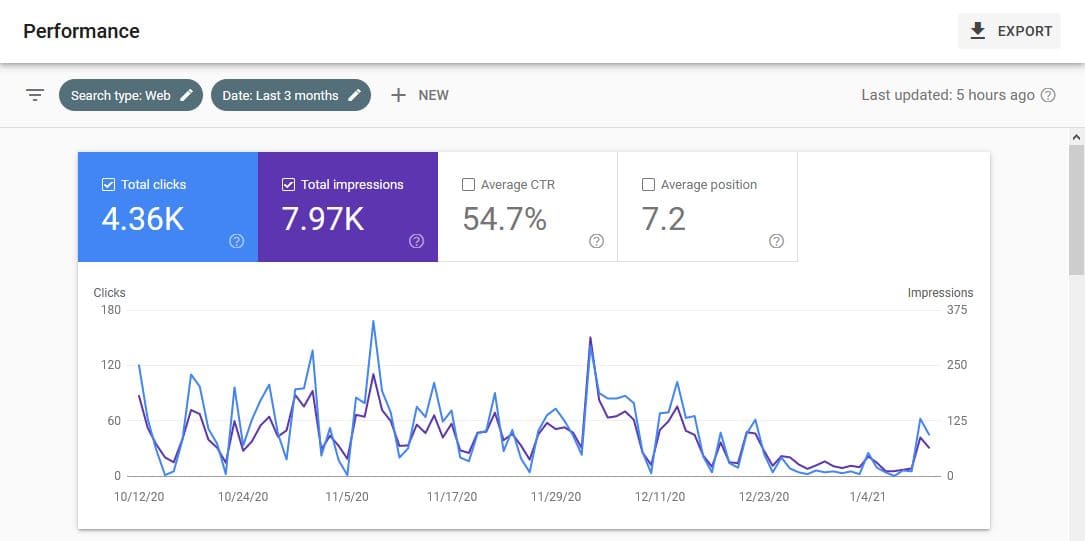
بعد از وارد شدن با دو باکس رو برو هستیم که به بررسی آنها میپردازیم. اول باکس آمار ها و دوم باکس کلمات کلیدی میباشد.
باکس اول - آمار ها
Total Clicks
در این آمار شما میزان کلیک روی لینک های وب سایت خودتان در نمایش نتایج گوگل را میتوانید مشاهده کنید. این میزان کلیک را به صورت روزانه میتوانید کنترل کنید . همچنین از بخش فیلتر های بالای نمودار میتوانید میزان کلیک را بر اساس ماه های مختلف مشاهده کنید. همچنین شما میتوانید این میزان کلیک را در نمودار پایین صفحه برای برگه های مختلف سایت که شامل همه لینک های سایت است را به صورت کامل مشاهده کنید. ضمن اینکه شما میتوانید میزان کلیک را برای کشورهای مختلف دنیا ، دستگاه های نمایش مختلف مشاهده و بررسی کنید.
Total impressions
در این بخش شما میتوانید میزان نمایش لینک های سایت خودتان در نمایش نتایج گوگل را مشاهده کنید که این میزان نمایش و کلیک براساس کلمات کلیدی که کاربران جستجو میکنند بررسی و استخراج میشود . لازم به ذکر است که میزان نمایش تنها برای صفحه اول گوگل نبوده و شامل صفحات دیگر هم حتی اگر کاربران وارد صفحات ۲ و ۳ …نشود هم میشود. همانند میزان کلیک شما برای نمایش هم میتوانید فیلتر های مخنلف را بررسی کنید از فیلتر زمانی گرفته تا میزان نمایش لینک های سایت شما در نتایج گوگل برای گوشی های هوشمند و با کشور های مختلف که این آمار برای سایت های بین المللی بسیار با اهمیت است .
Average CTR
CTR مخفف کلمه Click Through Rate و به معنای نرخ کلیک به نمایش لینک های سایت شما در نتایج گوگل است . قبل تر با دو پارامتر یعنی click و Impressions آشنا شدید. حال CTR یک میانگین میان این دو مقدار است و بیان میکند که لینک های سایت شما در گوگل نسبت به نمایش که داشته اند چند کلیک روی آن ها انجام شده است.
Average Position
یکی دیگر از بخش های کاربردی در Performance که به شما برای بررسی جایگاه سایت خودتان با توجه به کلمات کلیدی کمک میکند position یا موقعیت است. هر یکی از لینک های سایت شما در نتایج گوگل یک موقعیت مکانی دارد یعنی اگر یک لینک از وب سایت شما در نتایج گوگل بر اساس کوئری مربوط لینک اول میباشد موقعیت ۱ را به خود اختصاص داده است.
باکس دوم - کلمات کلیدی
QUERIES
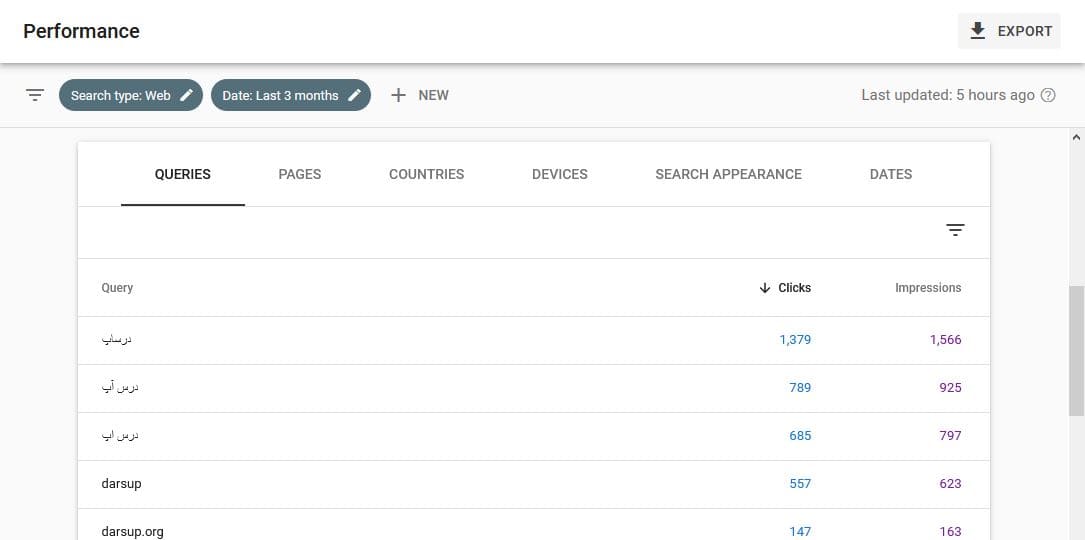
این ستون مربوط به کلمات کلیدی هستند که به وسیله آن ها لینک های سایت شما در نتایج گوگل بالا آمده اند و از اهمیت بالایی برخوردارند چرا که با بررسی رفتار هریک از این کلمات کلیدی میتوانید بهتر روی سئو سایت خود کار کنید. در این بخش شما میتوانید میزان کلیک و نمایش را برای هریک از کلمات کلیدی در نتایج گوگل مشاهده کنید ضمن اینکه میزان نرخ CTR و جایگاه هریک از این کلمات کلیدی وابسته به وب سایت شما هستند را در نتایج گوگل از طریق سرچ کنسول مشاهده کنید.
PAGES
حتما صفحاتی از وب سایت شما هستند که کاربران در نتایج گوگل روی لینک های آن ها کلیک میکنند و شما از آن ها بی خبر هستید . در این بخش میتوانید از لینک صفحات یا نوشته هایی از سایت خودتان که در گوگل نمایش داده شده اند را مشاهده کنید. در این بخش هم شما میتوانید برای هر یک از لینک های سایت خود میزان کلیک و نمایش را مشاهده کنید ضمن اینکه نرخ CTR و موقعیت هر لینک هم مشخص است و از این بخش شما میتوانید لینک های پر بازدید و یا ضعیف سایت خود را در نتایج گوگل شناسایی کنید.
COUNTRIES
بخش دیگری که اطلاعات مفیدی در اختیار شما قرار میدهد نمایش لیست کاربران شما بر اساس کشور های مختلف است که این بخش برای سایت های بین المللی بسیار مفید است و میتوانند مخاطب هدف خودشان را بر اساس کشور های مختلف بررسی و پیدا کنند. همچنین شما در این بخش هم میتوانید میزان نمایش و کلیکی که روی لینک های شما در نتایج گوگل صورت میگیرد را بر اساس کشور های مختلف مشاهده کنید. در این بخش هم میتوانید باز هم نرخ CTR و موقعیت لینک های سایت را در نتایج گوگل با توجه به کشور های مختلف بررسی کنید.
DEVICES
در این بخش شما با سه گزینه Desktop – Mobile – Tablet روبرو هستید که میزان ارقام بررسی شده سایت شما در نتایج گوگل با توجه به دستگاه های نمایش مختلف بررسی میشود. با توجه به اعلام جدید گوگل مبنی بر الویت ایندکس وب سایت در گوگل که بر اساس Mobile صورت میگیرد پس توجه به این بهش به بهبود نمایش نتایج گوگل برای وب سایت شما کمک زیاد میکند. باز هم در این بخش با انتخاب هر یکی از گزینه های موجود شما میتوانید بر اساس کلمات کلیدی مشخص شده و ضعیت وب سایت خودتان را در نتایج گوگل مورد بررسی قرار دهید.
SEARCH APPEARANCE
در این بخش شما با نحوه نمایش سایت بروبرو هستید که در حال حاضر دو نوع نمایش وب سایت شما توسط گوگل اعمال شده است . شاید شما هم هنگام وارد شدن به حساب کاربری جیمیل خود با جمله ” بارگیری نمای استاندارد بارگیری HTML ساده (برای اتصال هایی با سرعت کم ) ” روبرو شده اید. گوگل امکانی را فراهم کرده که کاربرانی هم از سرعت اینترنت ضعیف استفاده میکنند بتوانند از وب سایت ها دیدن کنند و این همان سیستم کش گوگل است ، که تنها متن و لینک وب سایت هارا بدون کد های استایل به کاربر شما نمایش میدهد.
گزینه URL inspection
ابزار URL inspection در گوگل سرچ کنسول ابزاریست که توسط آن می توانید به بررسی یک صفحه بپردازید. نتیجه این بررسی شامل مواردی مانند بررسی وجود یا عدم وجود صفحه در ایندکس گوگل، بررسی ایرادات احتمالی صفحه از نظر موبایل فرندلی بودن، AMP و غیره است که در ادامه در مورد آنها توضیح داده شده است. همچنین امکانات ابزار Fetch as Google در گوگل سرچ کنسول قدیم نیز به این ابزار منتقل شده است.

با کلیک بر روی گزینه URL inspection و یا با نوشتن آدرس صفحه مورد نظر در باکس بالای صفحه سرچ کنسول وارد این گزینه میشویم.
در صفحه باز شده چند گزینه وجود دارد که هرکدام را توضیح می دهیم :
با کلیک بر روی دکمه TEST LIVE URL، سرچ کنسول در طی یک تا دو دقیقه، صفحه مورد نظر شما را می خواند و رندر می کند.
با کلیک بر روی VIEW CRAWLED PAGE، در سمت راست صفحه همانند تصویر زیر، صفحه ای که قبلا توسط سرچ کنسول کراول شده بوده است در تب HTML نمایش داده می شود.
در صورتیکه صفحه مد نظر شما هنوز توسط گوگل، ایندکس نشده باشد و یا اینکه ایندکس شده باشد و شما تغییراتی را در آن صفحه ایجاد کرده باشید و قصد داشته باشید که گوگل هر چه سریعتر متوجه آن تغییرات شود، روی REQUEST INDEXING کلیک کنید.
گزینه Coverage
این گزینه همان طور که از نامش پیدا است، به خطاهایی میپردازد که در لینکهای وب سایت صورت گرفته است. در بخش Coverage نوع خطا و تعداد صفحاتی که تحت تاثیر آن هستند مشخص شده است. با کلیک روی هر یک از این خطاها، میتوانید جزئیات بیشتر و روشهایی برای رفع آن را ببینید.
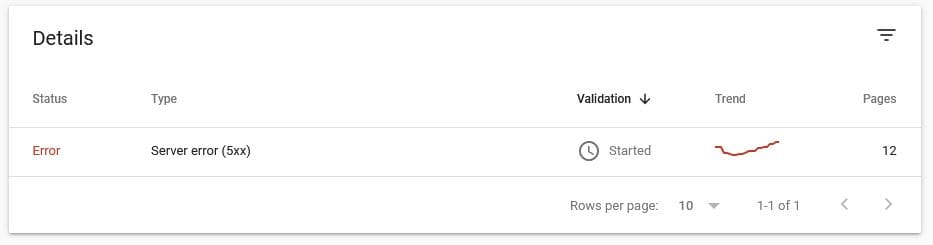
باکس اول با کلیک روی گزینه Learn more اطلاعات و مستنداتی در مورد این نوع خطا دریافت خواهید کرد. اگر نوع خطا را بررسی کرده باشید و مشکل رفع شده باشد، میتوانید روی گزینه Validate fix کلیک کنید و به گوگل اعلام کنید خطا رفع شده است.
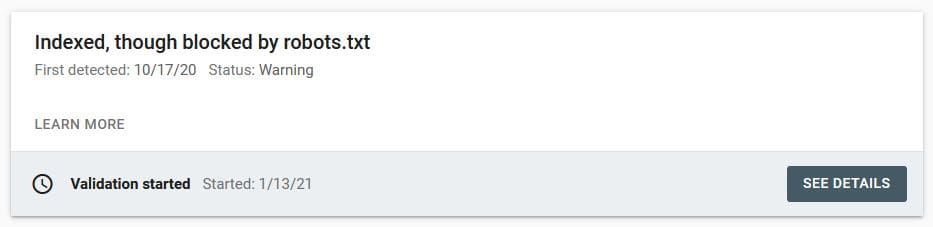
باکس دوم مربوط به بخش Examples میشود. جایی که گوگل لینکهای مشکلدار را قرار میدهد تا بتوانید برای رفع آنها اقدام کنید. ضمنا در ستون Last Crawled میتوانید تاریخ آخرین بازدید خزنده گوگل از این لینک را مشاهده کنید.
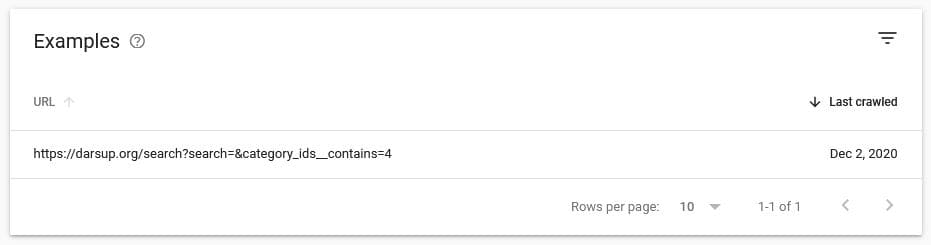
باکس Coverage شامل آنالیز تمام لینک های سایت است که در چهاردسته Error ها، Warning ها، valid ها و excluded ها هستند که پس از انتخError ها و Warning ها میتوانیم با fix کردن آنها، مشکلات را برطرف کنیم همچنین valid ها لینک های سالم سایت ما هستند و excluded ها ایراداتی هستند که اگر بتوان باید آنها را بررسی و رفع نمود.
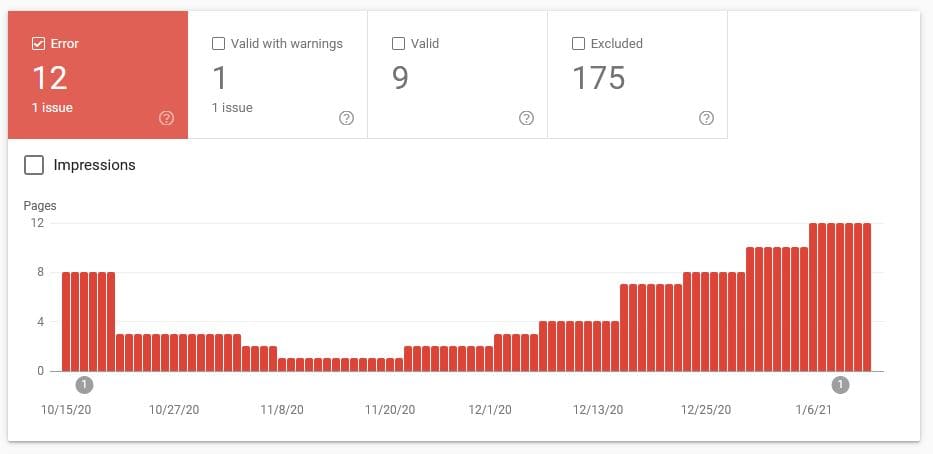
بخش Error در Coverage
همان طور که از نامش پیدا است، این بخش به خطاهایی میپردازد که در لینکهای وب سایت صورت گرفته است. در این قسمت گوگل نمودار خطاهایی را که در تاریخهای مختلف در سایت صورت گرفته است به شما نشان میدهد. در قسمت سمت راست بالای صفحه میتوانید تاریخ آخرین آپدیت اطلاعات را مشاهده کنید.
بخش warnings در Coverage
در اینجا لینکهای تاییدشده و معتبری را مشاهده میکنید که با خطا یا اخطاری مواجه شدهاند. لینکهای این بخش لزوما مشکلدار نیستند. ممکن است گوگل پیشنهادهایی برای بهبود آنها داشته باشد. با این حال باید تمامی لینکها را بررسی کنید و در صورت امکان بهبودهای مد نظر گوگل را انجام دهید.
بخش Valid در Coverage
در این بخش از Coverage در سرچ کنسول جدید ، متوجه میشوید که کدام یک از صفحات توسط الگوریتمها تایید شدهاند، محتوای آنها سالم تشخیص داده شده و در دیتا بیس گوگل ذخیره شدهاند. در این بخش دو نوع لینک را مشاهده میکنید :
Submitted and indexed
این مورد یعنی لینک از مرحله بازرسی توسط الگوریتمها با موفقیت عبور کرده، ایندکس شده و سپس در پایگاه داده گوگل ذخیره شده است.
Indexed, not submitted in sitemap
این مورد یعنی صفحه مورد نظر توسط الگوریتمها تایید و ایندکس شده اما در نقشه سایت ثبت نشده است.
بخش Excluded در Coverage
این بخش شامل لینکهایی میشود که بنا به دلایلی نمیتوانند در صفحه نتایج گوگل نمایش داده شوند یا قبلا در صفحه نتایج بودهاند و حذف شدهاند. برای این مسئله علتهای فراوانی وجود دارد که در ادامه تک تک آنها را بررسی میکنیم.
Blocked by ‘noindex’ tag
ممکن است در صفحه سایت خود از تگ noindex استفاده کرده باشید. در این صورت صفحه ایندکس نمیشود. این مسئله در مورد صفحاتی اتفاق میافتد که نمیخواهیم در نتایج گوگل نمایش داده شوند.
Blocked by page removal tools
ابزارهایی وجود دارند که توسط آنها میتوانید صفحاتی را برای مدتی حذف کنید. در این صورت این صفحات ایندکس نمیشوند و در نتایج گوگل نشان داده نمیشوند. چنان که اشاره شد، این حذف موقتی است و ممکن است خزندهها بعد از مدتی دوباره به آن سر بزنند و ایندکس کنند. اگر میخواهید صفحه هرکز ایندکس نشود باید از تگ noindex استفاده کنید.
Blocked by robots.txt
این مورد را قبلا توضیح دادیم. صفحاتی که در robots.txt ثبت شده باشند، مورد بررسی خزندههای گوگل قرار نمیگیرند.
Crawl anomaly
با مشاهده این عنوان متوجه میشویم که یک ناهنجاری در زمان فچ کردن صفحه به وجود آمده است. این مسئله ممکن است به ارورهای سری ۴۰۰ یا ۵۰۰ منجر شود. در این شرایط گزینه Fetch as google از گوگل را امتحان کنید.
Crawled-Currently not indexed
یعنی صفحه کرال شده اما هنوز ایندکس نشده است. در این شرایط لازم نیست کاری انجام دهید.
Discovered-currently not indexed
این مورد در Coverage در سرچ کنسول جدید یعنی صفحه شناسایی شده اما هنوز کرال نشده است. اگر در زمانی که خزندهها میخواستند به صفحه سر بزنند بار سایت زیاد باشد چنین اتفاقی رخ میدهد و گوگل تصمیم میگیرد در یک فرصت دیگر خزندهها را به سراغ صفحه بفرستد. در مورد این صفحات تاریخ last crawled خالی خواهد بود.
Alternate page with proper canonical tag
میتوان یک صفحه با یک محتوا را با آدرسهای مختلف ببینیم. مثلا با www یا بدون آن. در این صورت باید یک صفحه را به عنوان کانونیکال یا اصلی به گوگل معرفی کنیم تا ایندکس شود. این پیغام نشان میدهد گوگل این صفحه را اصلی یا کانونیکال تشخیص نداده و آن را ایندکس نکرده است.
Duplicate page without canonical tag
این عنوان نشان میدهد گوگل یک صفحه را تکراری تشخیص داده است اما شما برای آن از تگ کانونیکال استفاده نکردهاید.
Duplicate non.html page
ممکن است در سایت صفحات غیر html داشته باشید مثلا فایلهای pdf و گوگل این صفحات را کپی صفحات دیگر تشخیص داده باشد. در این موارد میتوانید آن صفحات را به html تبدیل کنید و سپس از تگهای کانونیکال استفاده کنید.
Google chose different canonical than user
شما یک صفحه را به عنوان صفحه اصلی و کانونیکال در نظر گرفتهاید اما گوگل صفحه دیگری را انتخاب کرده است. معمولا انتخاب گوگل بر اساس بالا بودن نرخ کلیک و پایین بودن نرخ پرش صفحه انجام میشود.
404 Not found
این عنوان در مورد صفحاتی است که در سایت وجود ندارند یا قبلا بودهاند و حذفشان کردهاید. اگر این مسئله عمدی باشد مشکلی نیست اما اگر url صفحه را عوض کردهاید باید از ریدایرکت استفاده کنید تا کاربران هنگام مراجعه به صفحه با این عنوان مواجه نشوند.
Page removal because of legal complaint
در مورد صفحاتی که با یک شکایت حقوقی حذف شده باشند، در Coverage در سرچ کنسول جدید با این عنوان مواجه خواهید شد.
Page with redirect
این عنوان در مورد صفحاتی مشاهده میشود که در مورد آنها تغییر مسیر یا ریدایرکت اتفاق افتاده باشد. به این ترتیب url قدیمی از ایندکس حذف میشود.
Queued for crawling
این یعنی صفحه در صف کرال شدن یا بررسی توسط خزندههای گوگل قرار دارد و باید برای بررسی شدن آن صبر کنید.
404 Soft
این مورد معمولا زمانی رخ میدهد که یک صفحه محتوای خیلی کمی داشته باشد یا خالی باشد. این صفحات برای گوگل گیجکننده هستند. انگار به مخاطب بگویید چنین صفحهای وجود ندارد و همزمان به گوگل بگویید این صفحه موجود است. سرور کد ۲۰۰ را به رباتها میفرستد اما آنها هنگام بررسی با صفحهای بدون محتوا، با محتوای کم یا با محتوای تکراری مواجه میشوند. چنین صفحاتی از ایندکس خارج خواهند شد.
404 submitted but
زمانی که تصمیم میگیرید یک صفحه را از سایت حذف کنید، url آن هم باید از سایت مپ حذف شود. این مورد زمانی رخ میدهد که url از سایت مپ حذف نشده باشد، خزندههای گوگل آن را میخوانند اما به عنوان ۴۰۴ تشخیص میدهند.
Submitted URL dropped
در این قسمت از Coverage در سرچ کنسول جدید لینک صفحاتی قرار میگیرد که درخواست ایندکس آنها را به گوگل ارائه کردهاید اما این درخواست رد شده است.
Submitted URL not selected as canonical
این URL مربوط به یکی از صفحات تکراری است اما در آن از تگ کانونیکال استفاده نشده است. شما درخواست ایندکس این صفحه را دادهاید اما به دلیل تکراری بودن، گوگل فکر میکند که یک صفحه دیگر برای کانونیکال بودن مناسبتر است و این صفحه را ایندکس نکرده است. در این حالت گوگل کانونیکال انتخابی خودش را ایندکس میکند.
گزینه Sitemaps
این گزینه برای درج نقشه سایت میباشد. استفاده از این بخش میتواند کمک بسیار بزرگی را در زمینهی سئو ارائه دهد. هنگامی که نقشهی مورد نظر را انتخاب کنید، یک صفحهی مخصوص باز میشود.
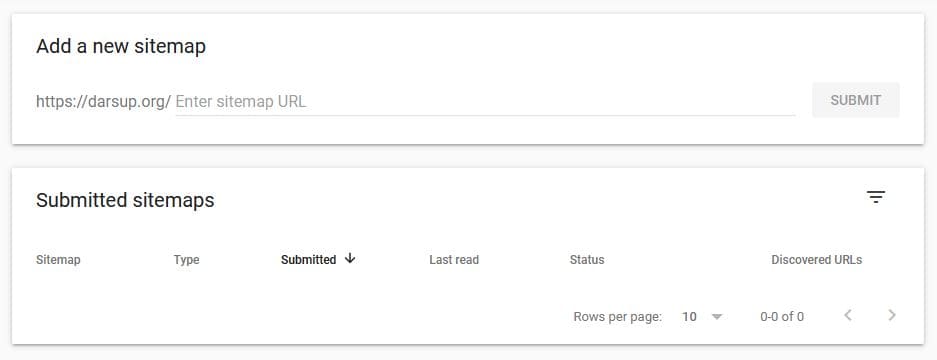
اطلاعاتی که در این قسمت وجود دارد عبارت اند از :
Sitemap : در این قسمت میتوانید لیستی از عنوان ها در کنار نوع تمام نقشه های به ثبت رسیده را مشاهده کنید.
Type : در قسمت Type میتوانید نوع نقشه را مشاهده کرده و مورد بررسی قرار دهید.
Submitted : هنگامی که گوگل نقشهی یک وبسایت را میپذیرد، تاریخ پذیرش آن به صورت دقیق در قسمت Submitted ثبت میشود.
Last read : هنگامی که الگوریتم های گوگل نقشهی وبسایت را مشاهده میکنند، تاریخ آن به ثبت میرسد و در قسمت Last read این تاریخ قابل مشاهده خواهد بود. نکتهای که در این ارتباط وجود دارد این است که تاریخ قرار گرفته در قسمت Last read پس از هر بار به روز رسانی توسط عملیات بررسی مجدد نقشه تغییر میکند.
success : عبارتی است که هنگام تأیید شدن نقشه از سوی گوگل نمایش داده میشود. در صورتی که نقشه از سوی گوگل تأیید نشود یکسری پیغام های خاص نمایش داده خواهد شد.
Discovered URLs : برای مشاهدهی تعداد url هایی که یک وبسایت را ایندکس کرده اند، به این قسمت از سرچ کنسول مراجعه میشود. البته نکتهای که در این ارتباط حائز اهمیت است دقیق نبودن این مقدار است و برای مشاهده تعداد دقیق url باید به بخش Coverage مراجعه شود.
گزینه Removals
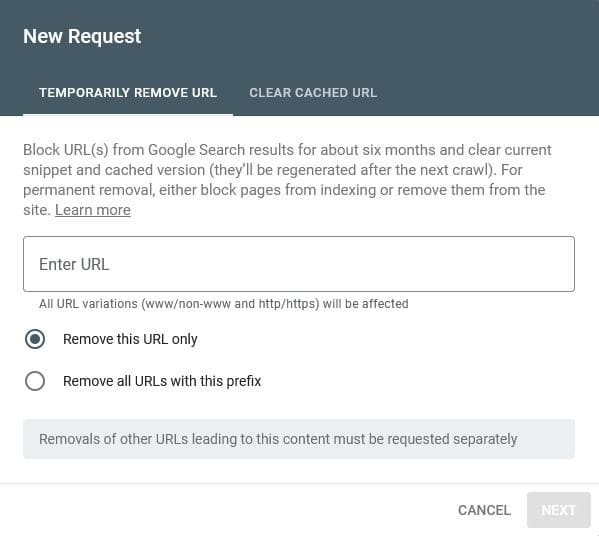
برای حذف لینک های ناخواسته، حذف شده و... از نتایج حاصل از سرچ گوگل هست. با انتخاب گزینه New Request مواردی که در این بخش مشاهده میشوند عبارتند از :
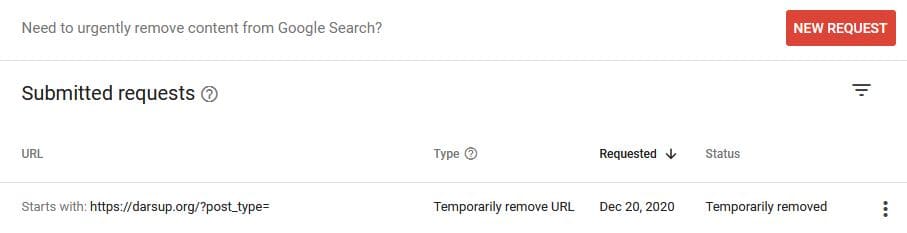
Temporarily remove url : انتخاب این گزینه آدرس مورد نظر شما را از نتایج جستجوی گوگل خارج کرده و ایندکس های ثبت شده توسط روبات های گوگل برای آن را پاک میکند. در واقع شما به گوگل اعلام میکنید که این صفحه دیگر بر روی سایت شما وجود ندارد.
Clear cache only : انتخاب این گزینه صفحه مورد نظر را بطور کلی از نتایج گوگل حذف نمیکند بلکه تنها ایندکس گوگل از این صفحه سایت را حذف میکند. بعبارت دیگر این گزینه زمانی کاربرد دارد که شما تغییرات اساسی در محتویات یک صفحه از سایت خود ایجاد کرده باشید و خواهان بازبینی و ایندکس مجدد آن توسط گوگل هستید.
Remove This URL Only : با این گزینه تنها همان آدرسی که وارد نموده اید حذف یا دوباره fetch میگردد.
Remove all urls with this prefix : با انتخاب این گزینه شما آدرس معرفی شده به گوگل و تمامی آدرس هایی که با این عبارت آغاز میشوند را از نتایج گوگل حذف میکنید.
گزینه های Enhancements
گزینه های core web vitals و mobile usebility و sitelinks searchbox برای بررسی لینک های سایت بصورت پیشرفته تر و اعمال fix روی error ها و warning ها میباشد.
باکس Enhancements هم جزییاتی را از خروجی های گزینه های core web vitals و mobile usebility و sitelinks searchbox به ما ارائه میدهد. بهینه سازی سرعت وب سایت، کارکرد مناسب آن روی گوشی های تلفن همراه یا rich pages موضوعاتی هستند که در بخش enhancements گوگل سرچ کنسول مورد بررسی قرار میگیرند. این بخش با توجه به عمر وب سایت و حجم اطلاعاتی که سرچ کنسول گوگل میتواند از آن دریافت نماید، گزینه های مختلفی را به نمایش میگذارد.
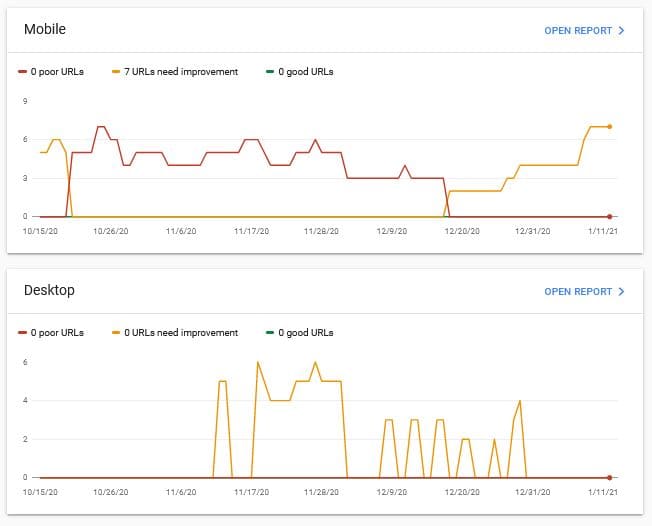
Core Web Vitals
زمانی که وارد این بخش میشوید دو قسمت Mobile و Desktop را مشاهده میکنید. این بخش همانطور که از نام قبلی آن مشخص است مربوط به سرعت وبسایت شما است. زمانی که گوگل بخش سرعت سایت را به پنل سرچ کنسول خود اضافه میکند بنابراین باید فهمید که ارزش سرعت وبسایت شما در SEO خیلی بیشتر شده است و شما باید حتماً سرعت وبسایت خود را بهبود دهید.
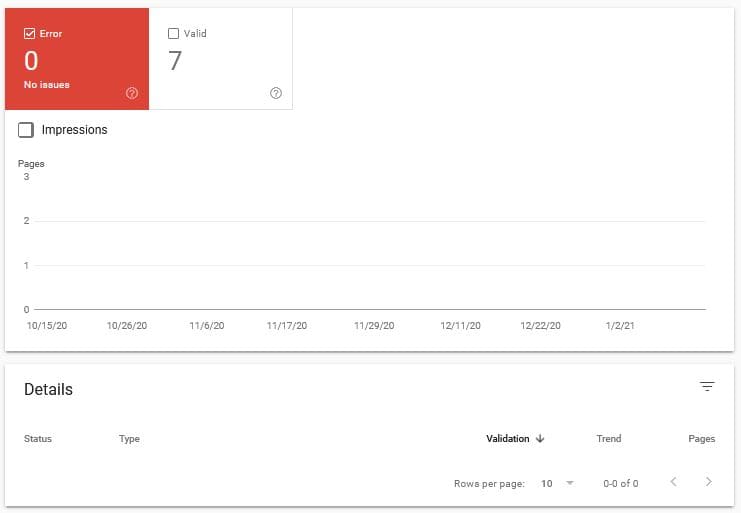
بخش mobile usebility
سرچ کنسول جدید گوگل اولویت ایندکس صفحات را بر مبنای قابلیت استفاده در تلفنهای همراه تنظیم کرده است. این مسئله با توجه به افزایش استفاده از گوشیهای هوشمند قابل پیشبینی بود با این حال باعث شد بسیاری از سایتها ناچار شوند ساختارهای خود را بهبود ببخشند. حالا این مسئله در سئو اهمیتی حیاتی پیدا کرده است.
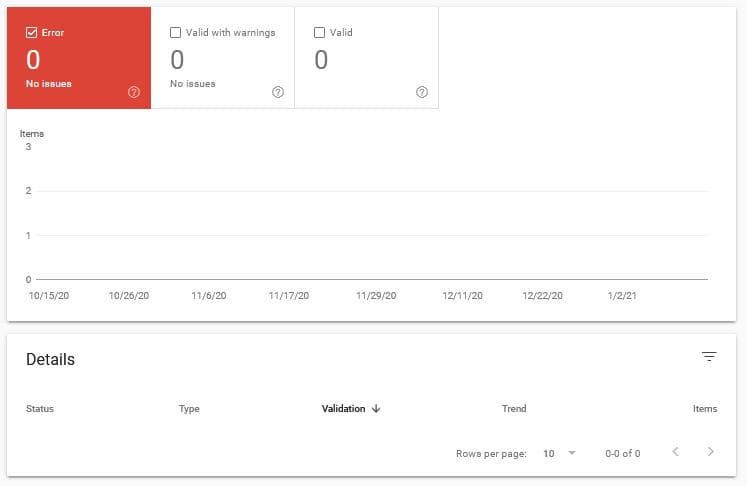
بخش sitelinks searchbox
گذشته برای جستجو در یک سایت از طریق گوگل ، باید انتهای متن مورد نظرتان آدرس سایت را نیز وارد میکردید تا گوگل درک کند که شما برای یافتن محتوای مورد نظر، قصد دارید تنها در یک وب سایت جستجو نمایید.اما از سال ۲۰۱۷ به بعد گوگل در ابزار وبمستری خود ، ویژگی جدیدی معرفی نموده است که به Sitelinks searchbox معروف شده است.
گزینه های Security
دو گزینه Manual actions و Security issue برای بررسی سایت از دید پنالتی بود یا داشتن اخطار امنیتی از طرف گوگل به صاحب سایت میباشد.

گزینه International targeting
این گزینه برای معرفی زبان سایت به گوگل بوده که از راه تگ های hreflang tag حل و فصل باید گردد و شامل دو بخش زبان و کشور است که هم برای سایت های چند زبانه کاربرد دارد و هم برای مشخص کردن کاربران هدف یک سایت.
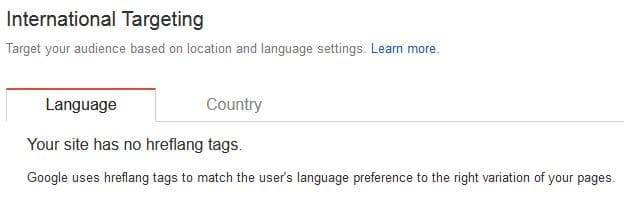
گزینه Messages
همه پیامهایی که گوگل سرچ کنسول برای وبمستران ارسال میکند و علاوه بر آن، همه پیامها به صورت جداگانه به ایمیل وبمستران (شامل کاربران با سطح دسترسی مالک و سطح دسترسی FULL) نیز ارسال میگردد.
گزینه URL Parameters
URL Parameter ها پارامترهایی هستند که بعد از علامت سوال در آدرس URL وجود دارند و برای بررسی آن دسته از لینک ها وسیله گوگل است. اهمیت این بحث به حدی زیاد است که سهل انگاری از آن میتواند تاثیرات مخربی بر روی سئو سایت شما داشته باشد چراکه استفاده از این پارامتر ها نوعی راهنمایی و هموار سازی مسیر خزیدن برای رباتهای گوگل میباشد. URL Parameters کاربردهای متفاوتی دارند که به چند عدد از این کاربرد ها به صورت مختصر اشاره میکنیم :
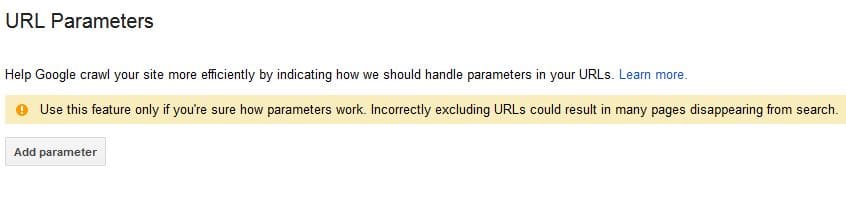
Sorts : پارامترهایی که جهت مرتب سازی صفحه استفاده میشوند مانند مرتب سازی بر اساس حروف الفبا، تاریخ، گرانتر به ارزانتر، جدید به قدیم و غیره مانند sort=date
Narrows : پارامترهایی که محتوای صفحه را فیلتر و محدود میکنند مانند پارامتر URL برای فیلتر محصولات بر اساس برند، موجود بودن کالا، ابعاد و غیره مانند size=large
Specifies : پارامتر URL که مجموعهای از محتوا را تعیین میکند مانند store=women
Translates : پارامتر URL که جهت نمایش صفحه به زبان دیگر استفاده میشود مانند Lang=en
Pagination : پارامتر URL که برای صفحه بندی استفاده میشود مانند page=01
گزینه Web tools
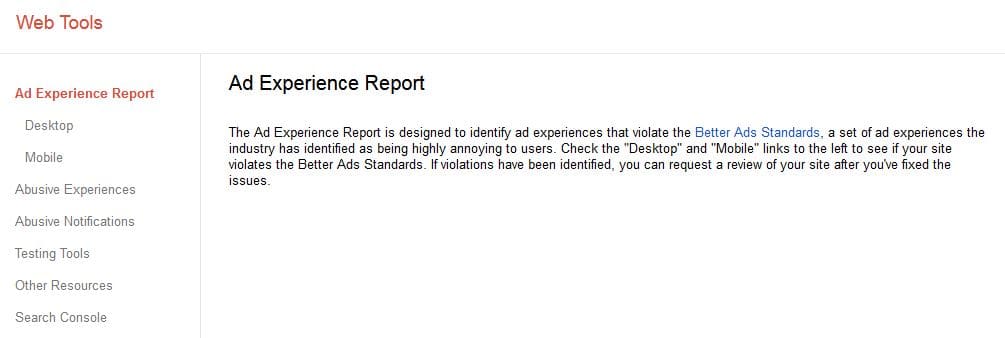
این گزینه کاربرد های متفاوتی دارد بعنوان مثال، برای بررسی یک لینک بصورت موردی میباشد.(معمولاً خیلی کاربردی نیست)
گزینه Links
این گزینه اطلاعاتی در مورد لینک های داخلی و خارجی داده میشود که آمار ها و نتایج آن در حالت کلی به دو بخش و چهار قسمت تقسیم و توضیح داد.
بخش External Links
لینک های خارجی یکی از بخش های مهم از links در ابزار سرچ کنسول هستند که شما میتوانید تمام لینک هایی که از سایت های دیگر به سایت شما هدایت شده را مشاهده و بررسی کنید ، در این بخش شما میتوانید محل ارسال لینک هارا به صورت جزئی بررسی کنید به عنوان مثال یکی لینک ارسالی از کدام بخش یک وب سایت بود و حتی تعداد لینک ها هم مشخص است.
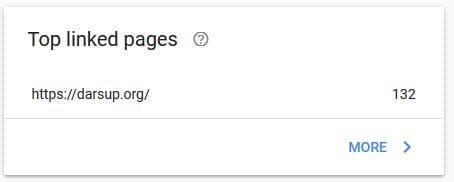
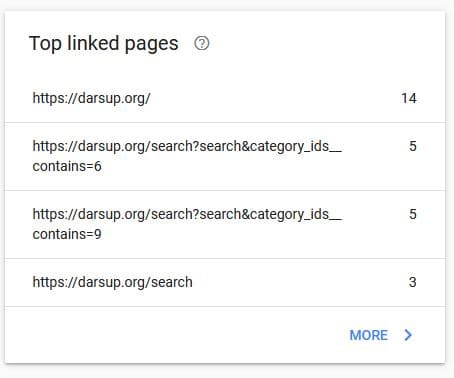
قسمت Top linked Pages
در این بخش صفحاتی از سایت خود را که از سایت های خارجی (سایت خارج از سایت خودتان ) لینکی دریافت کرده را مشاهده میکنید که بر اساس میزان تعداد لینک ها از زیاد به کم لیست شده اند ، اگر روی هر کدام کلیک کنید . اطلاعات جامع تری را مشاهده میکنید که در ادامه پیرامون آن توضیح میدهیم. با کلیک روی هریکی از این لینک تعداد لینکی که به این صفحه ارجاع داده شده را میتوانید مشاهده کنید در این بخش تعداد لینک ورودی در بخش Total External Links قابل مشاهده است و همچنین تعداد سایت یا سایت هایی که به این صفحه لینک داده اند را در بخش Total Sites میتوانید مشاهده کنید.
قسمت Top Link Sites
در این بخش شما میتوانید لیست سایت هایی که به سایت شما لینک داده اند را بر اساس تعداد لینک ورودی از زیاد به کم مشاهده کنید ، با کلیک بروی هر یک از این سایت ها شما به اطلاعات جامع تری دست پیدا میکنید. در باکس اول لینک سایت ثانوی را میتوانید مشاهده کنید همراه تعداد لینکی که به وب سایت شما داده همراه این تعداد لینک برای صفحات سایت شما که در بخش Total linked Pages اگر مشاهده کنید تعداد صفحات سایت خودتان را که از سایت مذکور لینک دریافت کرده اید قابل مشاهده است.
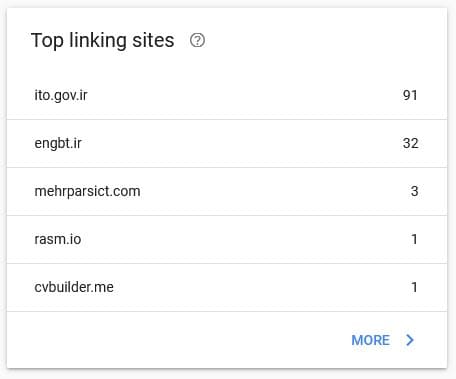
** نکته مهم : در خصوص Top Link Sites، برخی سایت ها هستند که ناخواسته لینک مارا درج کرده اند یا از کیفیت مناسبی برخوردار نیستند و ما باید برای اجتناب کردن از تاثیرگزاری منفی آنها روی رتبه سایت خودمان لینک های آنان را طبق دستورالعمل های موجود disavow نماییم **

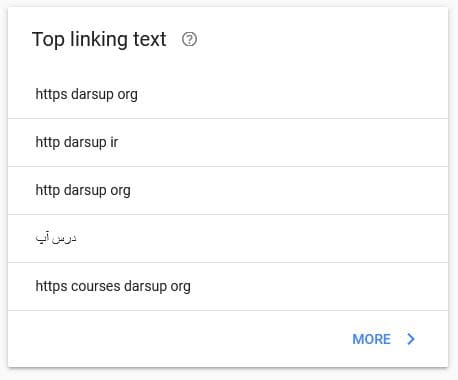
قسمت Top linking Text
در این بخش کلمات که از طریق آن ها سایت های دیگر به شما لینک داده اند میتوانید مشاهده کنید . به عنوان مثال شما یک ریپورتاژ آگهی با لینک ۳ کلمه کلیدی در سایت دیگری قرار داده اید در این صورت با استفاده از آمار این بخش میتوانید بررسی کنید تعداد لینک ارسالی از هرکدام از آن کلمات چقدر است. در این بخش برخلاف دو بخش قبلی که معرفی کردیم شما تنها میتوانید کلمات کلیدی و تعداد لینک برای هر کدام را مشاهده کنید و امکان بررسی تعداد لینک های ورودی از سایت های دیگر برای کلمات نیست.
بخش Internal Links
لینک های داخلی یا Internal Links لینک هایی هستند که شما در بخش های مختلف وب سایت خود به نوشته ها یا برکه و حتی دسته بندی های سایت خودتان میدهید از اهمیت بالایی برای افزایش نرخ کلیک شما در نتایج موتور های جستجو دارند.
قسمت Top Sites page
در این بخش شما میتوانید تعداد سایت هایی که لینک به این صفحهی انتخابی داده اند را مشاهده کنید ، دقت کنید با کلیک روی هریک از سایت ها دوباره شما به اطلاعات جامع تری دست پیدا میکنید. در باکس اول شما آدرس صفحه سای خودتان که انتخاب کرده اید را مشاهده میکنید همراه لینک سایتی که به سایت شما لینک داده و تعداد لینک ورودی را هم میتوانید مشاهده کنید . در باکس دوم شما میتوانید هر لینک را با توحع به ارجاع از بخش های مختلف وب سایت ثانوی مشاهده کنید که هر یکی از این لینک ها از کدام بخش از کدام بخش وب سایت ثانوی به این صفحه از سایت شما داده شنده اند. با کلیک بر روی هر یک از لینک ها شما به صفحه سایتی که به سایت شما لینک دارد ارجاع داده میشوید که میتوانید بررسی های لازم را انجام دهید . گاها اگر سایت های دیگر از محتوای شما کپی برداری کند به صورتی که درون محتوا لینکی از سایت شما باشد در این بخش سرچ کنسول به صورت کامل قابل ردگیری است.
گزینه Settings
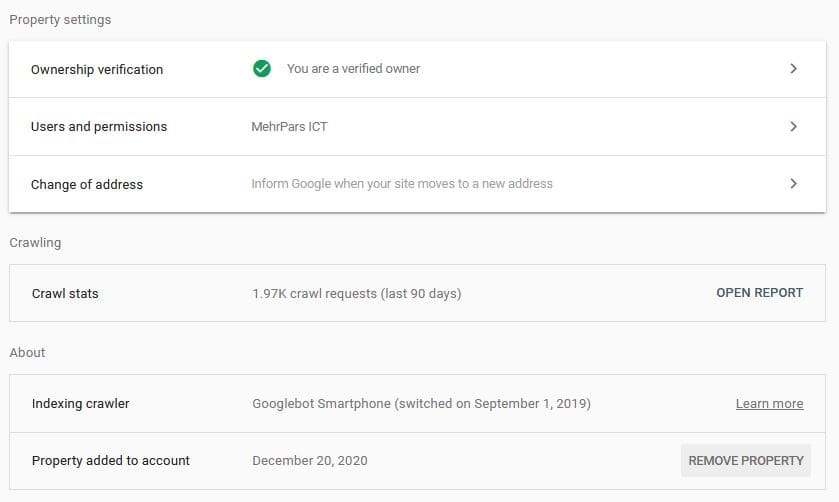
در صفحه تنظیمات سرچ کنسول سه بخش مجزا با عناوین Property settings، Crawling و About وجود دارد. در Property settings محلی برای احراز هویت دامنه یا آدرس سایت ماست. در Crawling گزارشی از Crawl های صورت گرفته در این سرچ کنسول است. در About می توان PROPERTY را حذف نمود.