7 دوره خود را توسعه دهید
شروع با ایجاد محتوای درس
وقتی که تنظیمات دوره ی خود را به پایان رسانده اید، آماده ی ساخت محتوای دوره ی خود هستید.
این بخش یک طرح کلی از مراحل درحال توسعه محتوای دوره شما را فراهم می کند، با لینک هایی به جزئیات بیشتر.
درک بلوک های ساختمانی درس
ایجاد محتوای جدید درس
قابل مشاهده کردن محتوای درس برای دانش آموزان
مرور محتوا
درک بلوک های ساختمان درس
قبل از اینکه شروع کنید، شما باید بلوک های ساختمان دوره درس آپ را درک کنید.
طرح کلی دوره مخزنی برای تمام محتوای درس شما است. این طرح شامل چند بخش است.
بخش های درس در سطح بالایی از دوره شما قرار دارند و به طور معمول یک دوره زمانی را نشان می دهند. یک بخش شامل یک یا چند بخش است.
زیر بخش های دوره، بخش هایی ازدوره هستند. یک زیر بخش شامل یک یا چند واحد است.
واحدهای دوره درس هایی در یک زیر بخش هستند که مربیان آن را به عنوان تک صفحه مشاهده می کنند. یک واحد شامل یک یا چند جز است.
اجزاء دوره ای، اشیایی درون واحدها هستند که دارای محتوای واقعی درس شما می باشند.
ایجاد محتوای جدید درس
هنگامی که شما درک کرده اید که دوره های درس آپ ساختار یافته اند، شما می توانید مطالب خود را سازماندهی کنید و آن را در استودیو وارد کنید.
شما بخش ها، زیر بخش ها و واحدها را در طرح درس ایجاد می کنید.
برای زیر بخش های نمره دهی شده، همچنین نوع ارزیابی و تاریخ را تعیین می کنید.
مولفه ها را در صفحه واحد ایجاد می کنید.
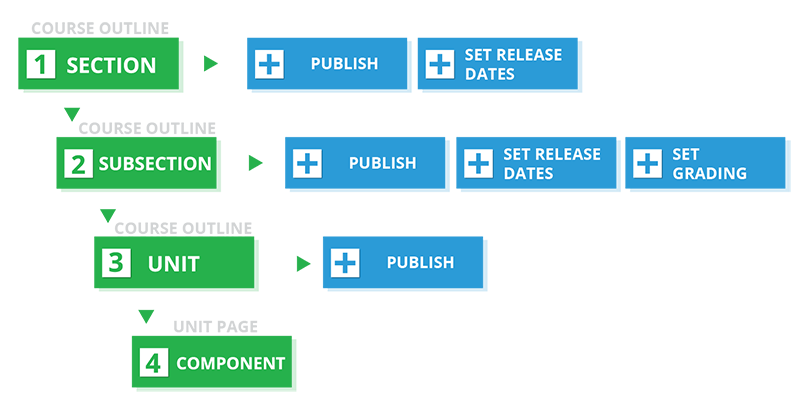
شما با مشاهده تاریخ انتشار در طرح های کلی و واحدهای چاپ و نشر، می توانید دیداری را کنترل کنید.
نمودار زیر خلاصه گردش کار ایجاد محتوا است :
توصیه می شود که محتوای دوره را در طول فرآیند ایجاد، تست کنید، از جمله اطمینان حاصل کنید که محتوا برای فراگیرانی که دوره های آموزشی را با استفاده از برنامه های موبایل درس آپ دنبال می کنند. برای کسب اطلاعات بیشتر، به بخش طراحی خود برای تجربه ی موبایل مراجعه کنید.
نکته!
بروزرسانی هایی که برای دوره انجام می دهید، در نرم افزار موبایلی درس آپ نسبت به سایت درس آپ دیر تر ظاهر می شود. به خصوص، محتوایی که جدیدا منتشر شدند برای بروزرسانی در نرم افزار اندرویدی یک ساعت زمان می برد.
قابل مشاهده کردن محتوای درس برای دانش آموزان
هنگامی که محتوای خود را ایجاد می کنید، همچنین باید مشخص کنید که چه زمانی فراگیران قادر به دیدن آن خواهند بود. قابل مشاهده بودن محتوا به چندین عامل بستگی دارد.
تاریخ شروع دوره
تاریخ انتشار بخش و زیر بخش
بخش های پیشین که شما تنظیم می کنید
وضعیت انتشار واحد
محتوای مخفی از تنظیمات زبان آموزان
استفاده از گروه های محتوا
استفاده از تنظیمات ظاهر نتایج
برای کسب اطلاعات بیشتر، کنترل و دسترسی محتوا را ببینید.
ایجاد محتوای درسی قابل جستجو
فراگیران می توانند با استفاده از جعبه جستجو در بالای صفحه درس، متن درس را در اجزای HTML و رونویسی ویدیو جستجو کنند.
قبل از اینکه فراگیران بتوانند دوره خود را جستجو کنند، استودیو باید محتوا را فهرست نماید.
زمانیکه شما محتوایتان را منتشر می کنید استودیو به صورت خودکار آنها را فهرست بندی می کند.
در صورت لزوم، شما می توانید تمام محتواهای خود را در هر زمانی به صورت دستی دوباره تغییر دهید. معمولا، اگر زبان آموزان نتایج جستجوی غیر منتظره را ببینند،شما میتوانید فقط محتوای کتاب خود را به صورت دستی دوباره فهرست بندی یکنید. برای بازخوانی محتوای درس خود، فهرست بندی مجدد را در بالای صفحه طرح دوره انتخاب کنید.بازخوانی معمولا کمتر از 30 ثانیه طول می کشد.
مرور محتوا
شما می توانید مطالب دوره خود را در هر زمان تغییر دهید.
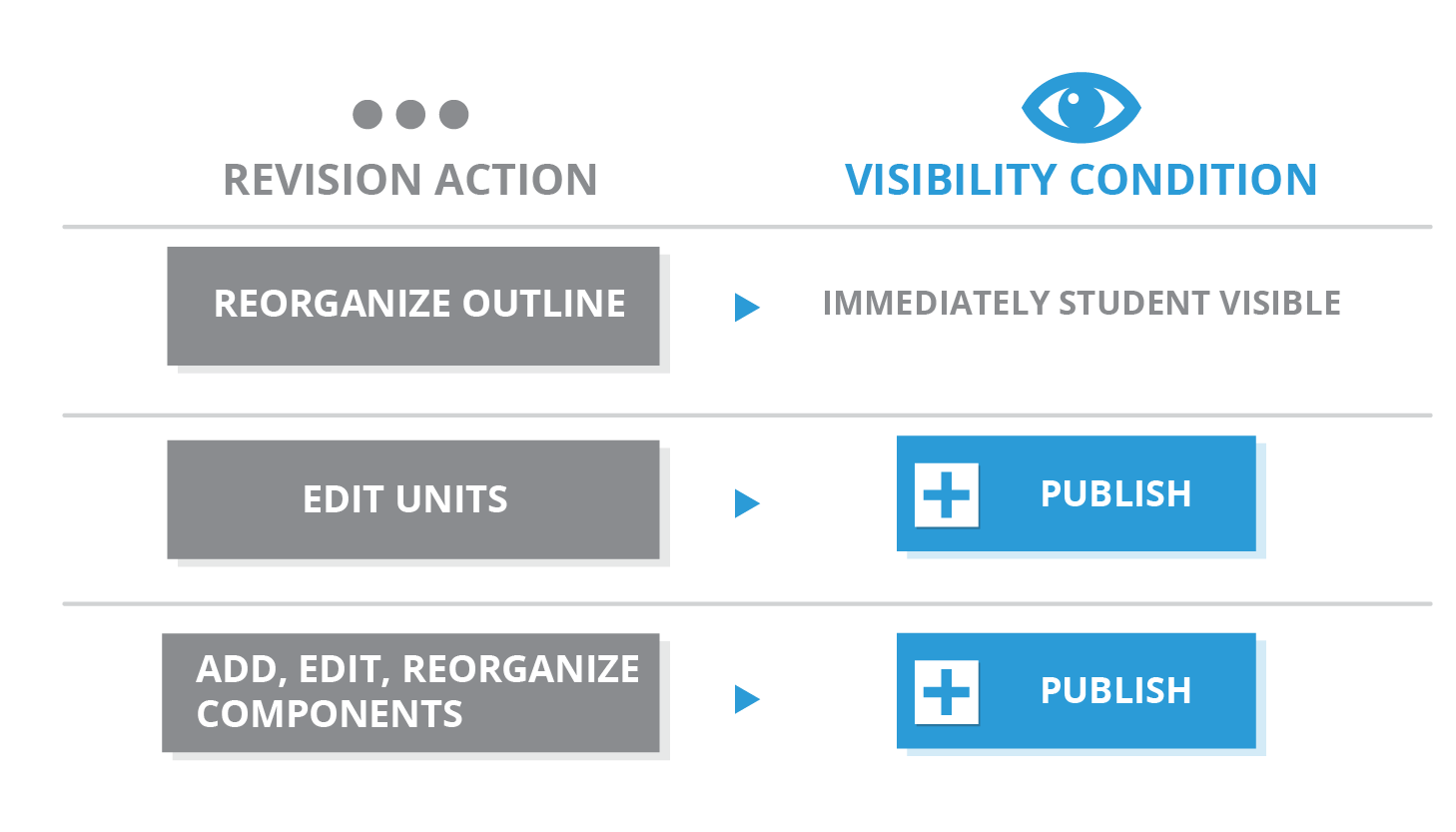
هنگامی که بخش ها، زیر بخش ها و واحدها را در طرح کلی تغییر می دهید، اگر بخش و زیر بخش منتشر شده باشند، سفارش جدید بلافاصله برای فراگیران قابل مشاهده خواهد بود.
هنگامی که واحد یا اجزای یک واحد را ویرایش می کنید، باید این تغییرات را منتشر کنید تا آنها را برای فراگیران قابل مشاهده کنید.
نمودار زیر اصلاح محتوا و قابل مشاهده بودن محتوا را خلاصه می کند:
توصیه می شود که محتوای دوره را در طول فرآیند ایجاد، تست کنید، از جمله اطمینان حاصل کنید که محتوا برای فراگیرانی که دوره های آموزشی را با استفاده از برنامه های موبایل درس آپ دنبال می کنند. برای کسب اطلاعات بیشتر، به بخش طراحی خود برای تجربه ی موبایل مراجعه کنید.
نکته!
توجه داشته باشید که بروزرسانی هایی که برای دوره انجام می دهید، در نرم افزار موبایلی درس آپ نسبت به سایت درس آپ دیر تر ظاهر می شود. به خصوص، محتوایی که جدیدا منتشر شدند برای بروزرسانی در نرم افزار اندرویدی یک ساعت زمان می برد.
ایجاد طرح درستان
همانطور که دوره خود را ایجاد می کنید، عمدتا در طرح درس، استودیو درس آپ کار می کنید. این بخش شامل اطلاعات زیر در مورد کار با طرح درس می باشد.
طرح درس را باز کنید
درک طرح درس در استودیو
سازمان دوره را به عنوان یک فراگیر مشاهده کنید
حرکت در طرح درس
اضافه کردن محتوا در طرح درس
اصلاح تنظیمات برای اجزا طرح درس
انتشار محتوا از طرح درس
تنظیم مجدد دوره درس
حذف محتوای موجود در طرح درس
بخش های زیر را برای اطلاعات در مورد کار با بلوک های ساختمان در طرح درس ببینید.
ایجاد بخش های درس
ایجاد زیر بخش های درس
ایجاد واحدهای دوره
ایجاد اجزای دوره
طرح درس را باز کنید
برای مشاهده طرح درس، این مراحل را دنبال کنید.
به استودیو درس آپ وارد شوید
در صفحه «دوره های من»، دوره ای را که می خواهید ایجاد کنید را انتخاب کنید.
زمانی که یک دوره باز می کنید طرح درس به صورت پیش فرض باز می شود .
برای باز کردن طرح زمانی که شما در یک دوره کار می کنید، از منوی محتوا، طرح را انتخاب کنید.
اولین بار شما یک طرح کلی برای یک دوره را مشاهده می کنید، حاوی هیچ محتوایی نیست. پیام زیر قابل مشاهده است.
.You haven't added any content to this course yet
برای اضافه کردن محتوا، یک بخش ایجاد کنید.
درک یک طرح درس در استودیو
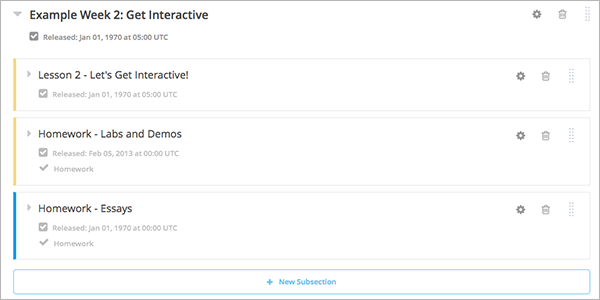
مثال زیر طرح جزئی درس در استودیو، با نشانه هایی برای بخش ها، زیر بخش ها و واحد را نشان می دهد. همانطور که دوره خود را ایجاد می کنید، شبیه به این مثال خواهد شد.
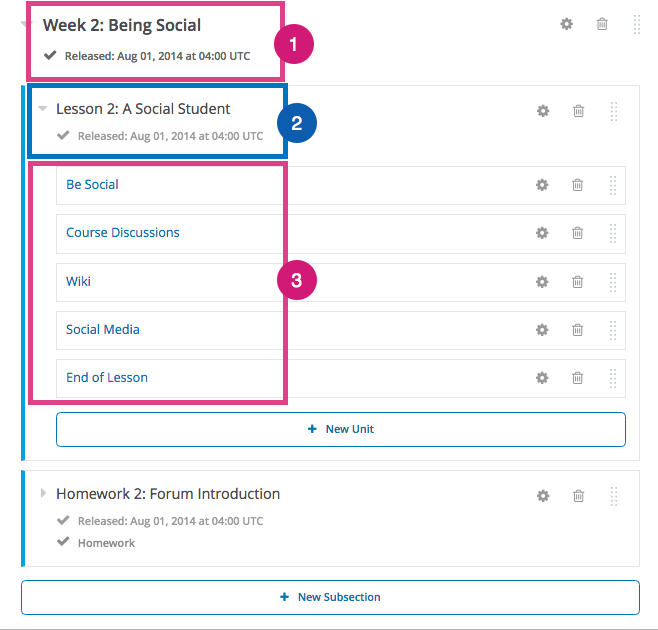
در این مثال، دوره به سطوح زیر سازماندهی شده است.
بخش ها
زیر بخش ها
واحدها
اجزاء در طرح نشان داده نمی شوند. شما با انتخاب واحد هایی که حاوی آنها هستند اضافه می کنید یا به اجزا دسترسی پیدا می کنید. برای اطلاعات بیشتر و دستورالعمل های مربوط به کار با هر نوع جز در این درس از لینک های بالا استفاده کنید. موضوعات در بقیه این بخش جزئیات بیشتری در مورد طرح درس ارائه می دهد.
سازمان دوره را به عنوان یک یادگیرنده مشاهده کنید
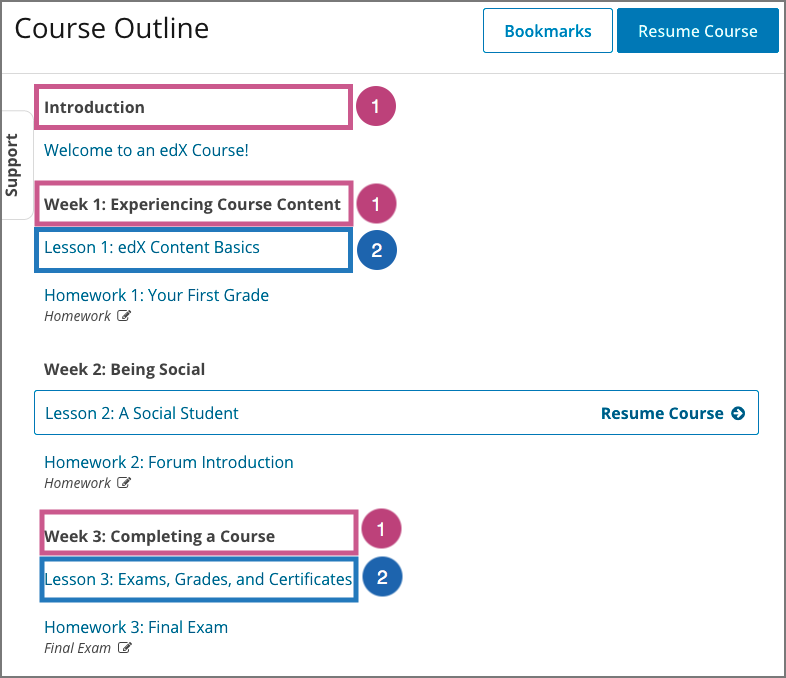
محتوا که در طرح در استودیو مشاهده می کنید به فراگیران در صفحه دوره در LMS نمایش داده می شود. تصویر زیر نشان می دهد که چگونه یک فراگیر محتوای شما را می بیند.
بخش ها در طرح درس ذکر شده اند و هم چنین قابل کلیک نیستند.
زیر بخش ها در طرح درس در زیر بخش های حاوی آنها ذکر شده است. فراگیران زیر بخش را برای پرش به صفحات واحد در آن بخش انتخاب میکنند.
آخرین بازدید فراگیران از زیر بخش شامل . این پیوند و دکمه رزومه درس در بالای صفحه طرح، هر دو فراگیر را به آخرین صفحه مورد بازدید خود می برند.
در صفحات واحد با زیر بخش، واحدها به ترتیب در نوار ناوبری واحد نشان داده می شوند. نوع محتویات هر واحد، مانند یک ویدیو، خواندن و یا ارزیابی، با یک آیکون نشان داده شده است. یک راهنمایی با نام واحد زمانی ظاهر می شود که فراگیران اشاره گر را بر روی یک آیکون حرکت می دهند.
فراگیران برای دسترسی به واحد های درس، آیکون ها را در نوار ناوبری واحد می کنند. آنها همچنین می توانند از گزینه های پیشین و بعدی در هر دو طرف نوار ناوبری واحد در پایین صفحه برای بازگشت به واحد قبلی یا انتقال به واحد بعدی استفاده کنند. واحد فعلی با حروف برجسته در قسمت ناوبری واحد نشان داده شده است.
در صفحه واحد، فراگیران می توانند با کلیک بر طرح واقع در بالای نوار منو، به قسمت طرح دوره کلی برگردند.
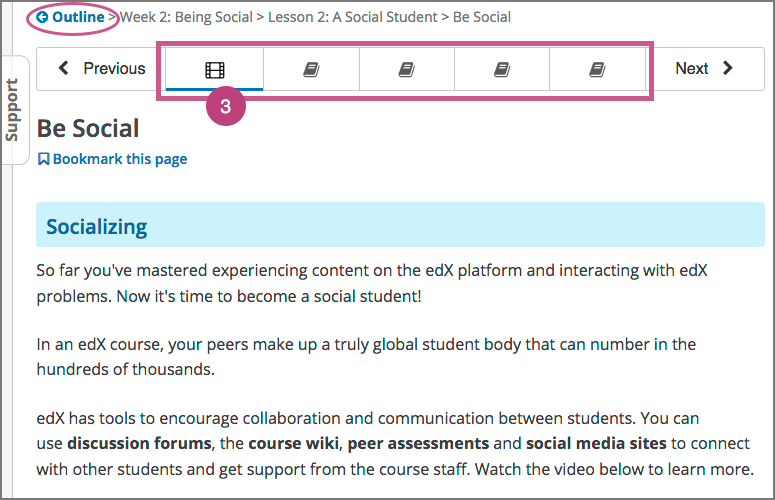
همانطور که دوره خود را ایجاد می کنید، می توانید پیش نویس محتوا را از دیدگاه فراگیرنده نگاه کنید. برای کسب اطلاعات بیشتر، به تست محتوای خودتان مراجعه کنید.
حرکت در طرح درس
در استودیو، به وسیله باز کردن و جمع کردن بخش ها و زیربخش ها، طرح اصلی درس را مرور می کنید. از نماد "کشویی" کنار یک بخش یا نام بخش برای باز کردن و جمع کردن محتویات آن استفاده کنید.
برای کسب اطلاعات در مورد اضافه کردن محتوا به یک واحد، به بخش های ایجاد درس مراجعه کنید.
اضافه کردن محتوا در طرح درس
شما می توانید با ایجاد یک بخش، زیربخش، یا واحد جدید یا با دوبرابر کردن واحد فعلی، زیر بخش یا بخش، به دوره تان محتوا اضافه کنید.
برای کسب اطلاعات در مورد اضافه کردن محتوا به یک واحد، به بخش های ایجاد درس مراجعه کنید.
نکته!
اگر می خواهید آزمون ورودی را برای دوره خود بخوانید، آزمون را در طرح درس نیز ایجاد می کنید. قبل از اینکه بتوانید امتحان ایجاد کنید، باید دوره خود را برای نیاز به امتحان ورودی در استودیو تنظیم کنید. برای اطلاعات بیشتر، به یک آزمون ورودی نیاز دارید.
اضافه کردن بخش ها، زیر بخش ها یا واحد های جدید
برای اضافه کردن بخش به طرح، بخش جدید را انتخاب کنید. این گزینه در هر دو قسمت بالای صفحه و زیر بخشهای فعلی در طرح نمایش داده می شود.
برای اضافه کردن زیر بخش به انتهای بخش، بخش را باز کرده و زیر بخش جدید را انتخاب کنید.
برای اضافه کردن یک واحد به انتهای زیر بخش، زیر بخش را باز کرده و واحد جدید را انتخاب کنید. صفحه واحد باز می شود.
تکثیر بخش ها، زیر بخش ها یا واحد های موجود
برای اضافه کردن یک بخش، زیربخش یا واحد با تکثیر محتویاتی که قبلا در طرح درس وجود دارد، نماد تکراری را برای موردی که میخواهید تکثیر کنید را انتخاب کنید. یک شاخص تکراری را در پایین صفحه استودیو مشاهده می کنید.
آیتم های تکراری به طرح های دوره ای بلافاصله زیر آیتم اصلی اضافه می شوند، با نام
"Duplicate of
نکته!
موارد کپی شده تاریخ انتشار آیتمی که از آنها کپی شده اند را به ارث می برند ، اما قبل از اینکه آنها را برای فراگیران قابل مشاهده باشد، باید صریحا بخش ها و واحدهای تکراری را منتشر کنید. برای اطلاعات بیشتر در مورد وضعیت های آزمایشی و دیدن بخش ها به فراگیران، بخش ها و دیدگاه های مربوط به فراگیران را ببینید.
اصلاح تنظیمات برای اجزا در طرح درس
شما تنظیمات بخش ها، زیر بخش ها و واحدها را در طرح درس اصلاح می کنید. به خصوص، می توانید وظایف زیر را انجام دهید.
تاریخ انتشار بخش را تنظیم کنید
پنهان کردن یک بخش از فراگیران
تاریخ انتشار را تنظیم کنید
نوع ارزیابی و تاریخ تحویل برای یک زیربخش را تنظیم کنید
مخفی کردن بخش از فراگیران
پنهان کردن یک واحد از فراگیران
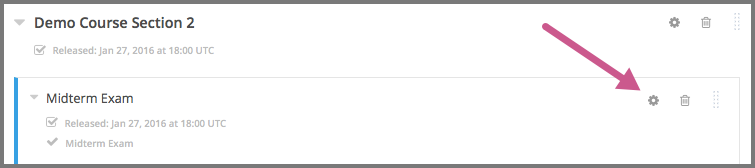
برای تغییر تنظیمات برای بخش، زیر بخش یا واحد، پیکربندی آیکون برای آن شی را انتخاب کنید.در مثال زیر، نماد پیکربندی برای بخش، زیر بخش و دو واحد نشان داده می شود.
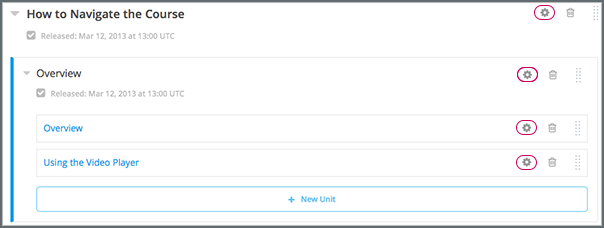
برای اطلاعات بیشتر، لینک های بالا را ببینید.
انتشار محتوا از طرح درس
شما می توانید واحدهای جدید و تغییر یافته را برای یک بخش یا زیر بخش کامل منتشر کنید.همچنین می توانید واحدهای فردی را منتشر کنید.
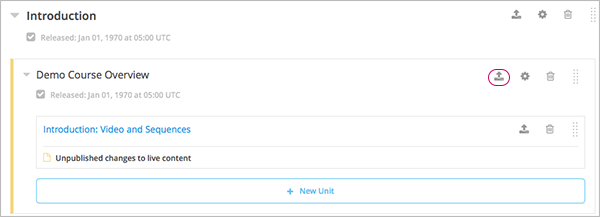
برای انتشار واحدهای جدید و تغییر یافته، نماد انتشار را برای بخش، زیر بخش یا واحد انتخاب کنید. در مثال زیر آیکون انتشار برای یک بخش، زیر بخش و واحد مورد استفاده قرار می گیرد.
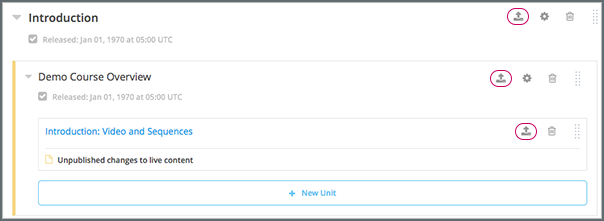
نکته!
نماد انتشار تنها زمانی ظاهر می شود که محتوایی جدید یا تغییر یافته درون شیء وجود داشته باشد. برای اطلاعات بیشتر، به موضوعات زیر مراجعه کنید.
وضعیت انتشارات واحد
تمام واحدهای را در بخش منتشر کنید
تمام واحدها را در یک زیر بخش منتشر کنید
انتشار یک واحد
تنظیم مجدد دوره درس
شما می توانید محتوای دوره خود را با کشیدن و رها کردن بخش ها، زیر بخش ها و واحدها به مکان های جدید در طرح کلی سازماندهی کنید.
شما می توانید اجزای خود را با کشیدن و رها کردن آنها در همان واحد یا انتقال آنها از یک واحد به واحد دیگر سازماندهی کنید.برای کسب اطلاعات بیشتر، به سازماندهی اجزاء مراجعه کنید.
برای کشیدن یک بخش، زیر بخش یا واحد به موقعیت دیگری در طرح درس، مکان نما خود را روی دسته در سمت راست کادر جعبه حرکت دهید تا مکان نما به یک فلش با چهار سر تغییر کند.به عنوان مثال، در تصویر زیر، دسته برای انتخاب بخش درس یک شروع به کار شده است.
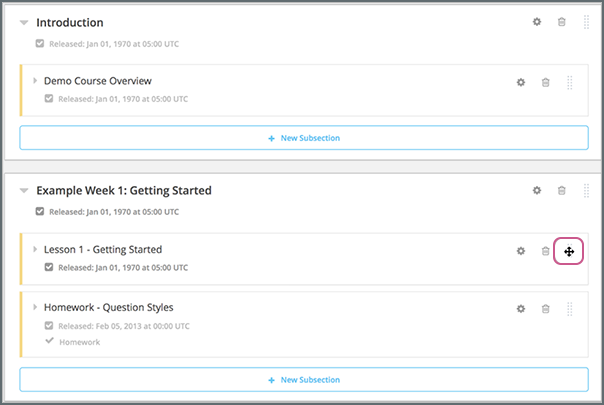
سپس، شی را انتخاب کنید و به محل مورد نظر و بکشید.
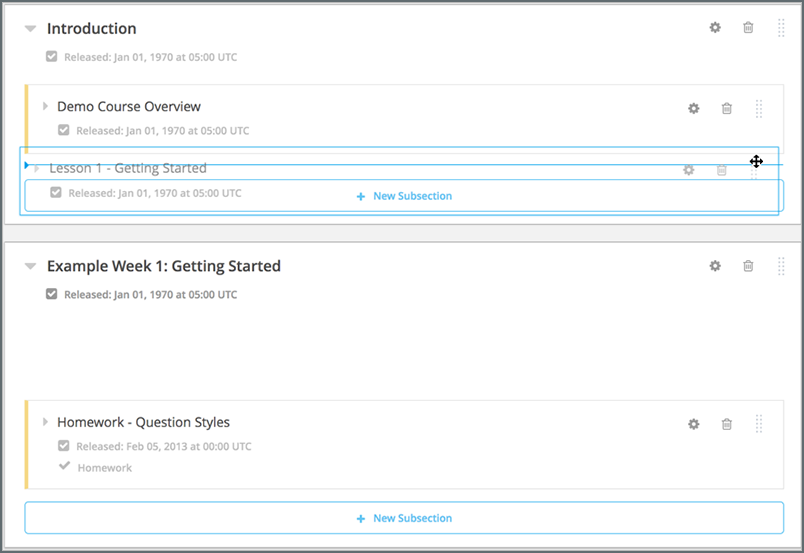
اگر بخش یا زیر بخش شما را به سمت شی جابجا کرده اید، هنگامی که شی را حرکت می دهید، یک خط آبی نشان می دهد که کدام یک از اجسام هنگام انتشار دکمه موشواره فرود می آیند. به عنوان مثال، در تصویر زیر، بخش درس 1 - شروع کار به انتهای مقدمه بخش منتقل می شود.
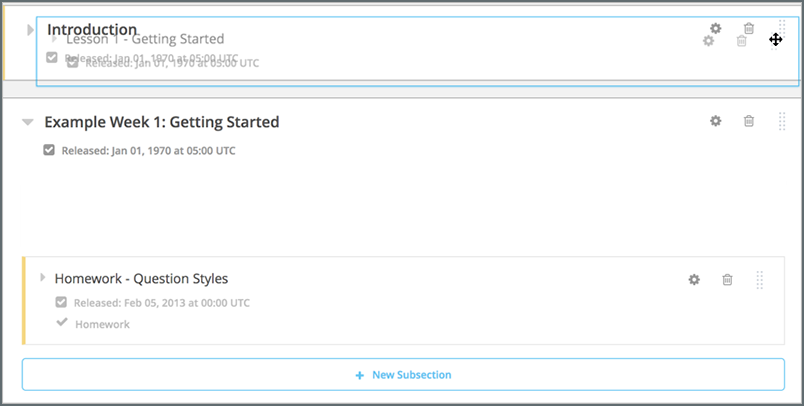
اگر بخش یا زیر بخش خود را در جایی قرار ندهید، هدف اصلی آن بخش یا بخش بعد از انتقال شیء به مکان معتبر آبی روشن می شود. سپس می توانید دکمه ی ماوس را آزاد کنید. به عنوان مثال، در تصویر زیر، زیر بخش Getting Started به مقدمه بخش فروپاشی منتقل شده است.
نکته!
هنگامی که زیر بخش را به بخش دیگری انتقال می دهید، تاریخ انتشار و زمان آن بخش تغییر نمی کند.
محتوای موجود در طرح درس را حذف کنید
بخش ها، زیر بخش ها و واحدها را از طرح درس حذف می کنید.
اخطار
بعد از حذف آن نمیتوان محتوای آموزشی را بازگرداند. برای اطمینان از محتویات که ممکن است بعدا نیاز دارید را حذف نکنید، می توانید هر محتوای استفاده نشده را به یک بخش در دوره خود انتقال دهید که هرگز آن را رها نخواهید کرد.
نماد حذف را در کادر برای شی که می خواهید حذف کنید، انتخاب کنید.
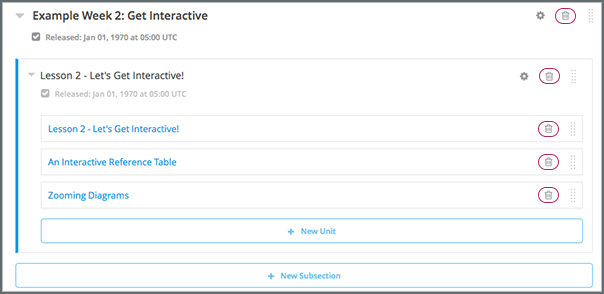
از شما خواسته می شود تا حذف را تأیید کنید.
نکته!
هنگامی که یک شی را حذف می کنید، تمام اشیاء موجود در آن حذف می شوند. به عنوان مثال، هنگامی که زیر بخش را حذف می کنید، تمام واحد های آن بخش حذف می شوند.
ایجاد بخش های درس
برای توسعه بخش در دوره خود، ابتدا باید موضوعات زیر را درک کنید.
بخش چیست؟
مشاهده بخش در طرح
نمایش یادگیرنده بخش
بخش ها و دیدگاه به یادگیرندگان
برنامه ریزی نشده
برنامه ریزی شده
منتشر شده
منتشر شده با تغییرات منتشر نشده
تک محتوا
یک بخش ایجاد کنید
نام بخش را تغییر دهید
تاریخ انتشار بخش را تنظیم کنید
تمام واحدهای را در بخش منتشر کنید
پنهان کردن یک بخش از یادگیرندگان
حذف یک بخش کنید
بخش چیست؟
یک بخش بالاترین رده در دوره شماست. یک بخش می تواند یک دوره زمانی را در دوره خود، یک فصل یا یک اصل سازماندهی نماید. بخش شامل یک یا چند زیر بخش است.
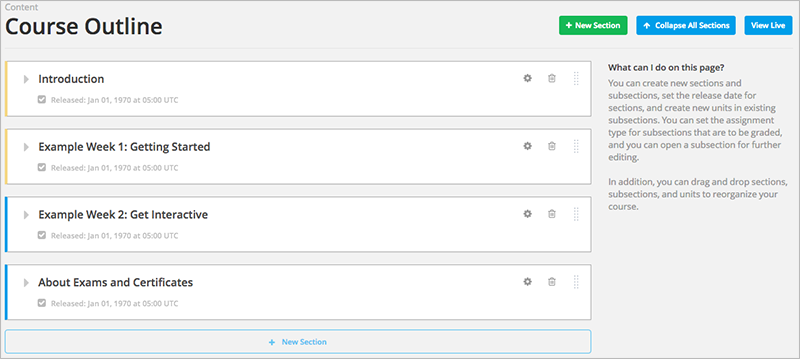
نمایش یادگیرنده بخش
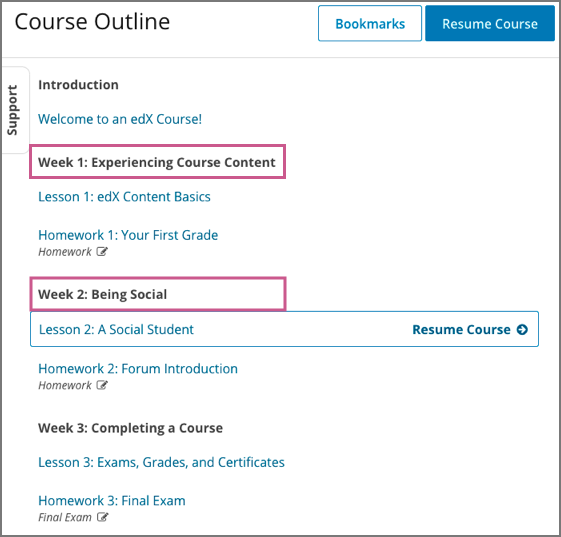
در LMS، فراگیران، نام بخش را در طرح درس در صفحه دوره مشاهده می کنند، با زیر بخش هایی که در زیر نام بخش ذکر شده اند.فراگیران بر روی نام بخش ها برای دسترسی به واحدها در زیر بخش انتخاب شده کلیک می کنند.
در مثال زیر، نام دو بخش با یک طرح جعبه نشان داده شده است.
بخش ها و دیدگاهی نسبت به فراگیران
فراگیران نمیتوانند محتوایی را در یک بخش تا زمانی که تاریخ انتشار آن فرا نرسیده باشد منتشر کنند، . اگر یک تاریخ انتشار آزمایشی گذشت، فراگیران می توانند مطالب را در بخش مشاهده کنند اگر:
تاریخ انتشار زیر بخشی که حاوی این محتوا است گذشته باشد
این واحد منتشر شده است.
واحد از فراگیران پنهان نیست.
وضعیت بخش ها را منتشر کنید
به عنوان یک نویسنده دوره، شما وضعیت انتشار بخش ها را کنترل می کنید. برای محتوای یک قسمت برای فراگیران قابل مشاهده است، بخش باید منتشر شود. در مباحث زیر اطلاعات بیشتری در مورد شرایط منتشر شدن بخش های مختلف مشاهده کنید.
برنامه ریزی نشده
برنامه ریزی شده
منتشر شده
منتشر شده با تغییرات منتشر نشده
تک محتوایی
برنامه ریزی نشده
اگر مقادیر پیش فرض تاریخ شروع را تغییر ندهید، 1/1/2030 00:00:00 UTC، هنگامی که یک بخش جدید ایجاد می کنید، تاریخ انتشار آن به عنوان برنامه ریزی نشده نمایش داده می شود. هنگامی که انتشار بخش ، برنامه ریزی نشده است، فراگیران نمی توانند محتوایی را در آن بخش ببینند، صرف نظر از وضعیت انتشار آن محتوا.
اگر تاریخ شروع دوره را اصلاح کرده اید، هنگامی که یک بخش جدید ایجاد می کنید، تاریخ انتشار پیش فرض، تاریخ شروع دوره است.
در صفحه طرح دوره، هر بخش غیر برنامه ریزی شده با نوار خاکستری در کنار نام نمایش بخش نمایش داده می شود.
برای ایجاد محتوای موجود برای فراگیران، شما باید تاریخ انتشار را برنامه ریزی کنید.
برنامه ریزی شده
بخش هایی که برای انتشار برای آینده برنامه ریزی شده است تا زمانی که برای فراگیران قابل مشاهده است،
پس از تاریخ انتشار منتشر نمی شود. صرف نظر از وضعیت نشر محتوا در بخش، کل بخش برای فراگیران قابل مشاهده نخواهد بود.
مثال زیر نشان می دهد که چگونه بخش هایی که برای انتشار در نظر گرفته شده اند، نمایش داده می شود، با یک نوار سبز خلاصه شده است.
در صفحه طرح بندی استودیو، هر بخش برنامه ریزی شده با یک نوار سبز در کنار نام بخش نمایش داده می شود.
تاریخ برنامه ریزی شده باید برای بخش فراگیران قابل مشاهده باشد.
منتشر شده
بخش منتشر شده برای فراگیران قابل مشاهده است؛ با این حال، فراگیران تنها بخش هایی را که در بخش منتشر شده نیز می بینند و واحدهای منتشر شده را مشاهده می کنند.
در صفحه طرح بندی دوره، هر بخش منتشر شده با نوار آبی در کنار نام بخش نمایش داده می شود.
منتشر شده با تغییرات منتشر نشده
اگر یک واحد را در بخش منتشر شده تغییر دهید اما تغییرات را منتشر نکنید، فراگیران آخرین نسخه منتشر شده واحد را مشاهده می کنند.
در صفحه طرح بندی استودیو، هر بخش منتشر شده دارای تغییرات منتشر نشده با نوار زرد در کنار نام بخش نمایش داده می شود. هنگامی که بخش را باز می کنید، واحدی که دارای تغییرات منتشر نشده است قابل مشاهده است.
شما باید واحد را برای فراگیران به جهت مشاهده به روز رسانی ها منتشر کنید.
تک محتوا
یک بخش می تواند شامل یک واحد باشد که از فراگیران پنهان است و فقط برای اعضای تیم درس قابل دسترسی است. این واحد برای فراگیران قابل مشاهده نیست، صرف نظر از تاریخ انتشار بخش یا زیر بخش.
در صفحه استودیو طرح دوره، هر بخش که شامل یک محتوای تنها باشد با یک نوار سیاه و سفید در کنار نام بخش ظاهر می شود.
یک بخش ایجاد کنید
اگر مقدار پیش فرض شروع دوره، 1/1/2030 را تغییر ندهید، وقتی یک بخش جدید ایجاد می کنید، تاریخ انتشار آن بدون برنامه ریزی شده است. اگر تاریخ شروع دوره را اصلاح کرده اید، هنگامی که یک بخش جدید ایجاد می کنید، تاریخ انتشار پیش فرض، تاریخ شروع دوره خواهد شد.
احتیاط
اگر تاریخ شروع دوره از قبل باشد، بخش های تازه ایجاد شده بلافاصله برای فراگیران قابل مشاهده خواهد بود.
برای ایجاد بخش جدید، این مراحل را طی کنید:
در صفحه طرح دوره، بخش جدید را انتخاب کنید. این گزینه در هر دو قسمت بالای صفحه و زیر بخشهای فعلی در طرح، نمایش داده می شود.
بخش جدید به انتهای محتوای دوره اضافه می شود، با نام بخشِ انتخاب شده است.
نام بخش جدید را وارد کنید. یک نام توصیفی می تواند به فراگیران کمک کند که مطالب را در این دوره قرار دهند. همچنین در هنگام تجزیه و تحلیل عملکرد محتوا در EdX Insights، می تواند به شما کمک کند.
اضافه کردن زیر بخش به بخش جدید در صورت لزوم.
توصیه می شود که محتوای دوره خود را با ساختن بخش های جدید ایجاد کنید.
نام بخش را تغییر دهید
برای ویرایش نام یک بخش، مکان نما خود را بر روی نام بخش برای نمایش آیکون ویرایش حرکت دهید.

نماد ویرایش در کنار نام بخش را انتخاب کنید. نام فیلد قابل ویرایش می شود. نام جدید را وارد کنید، سپس روی زبانه یا خارج از فیلد کلیک کنید تا نام ذخیره شود.
تاریخ انتشار بخش را تنظیم کنید
برای تنظیم تاریخ انتشار بخش، این مراحل را دنبال کنید.
نماد پیکربندی در قسمت جعبه را انتخاب کنید.

جعبه تنظیمات باز می شود.
تاریخ انتشار و زمان برای بخش را وارد کنید
نکته!
زمان تعیین شده در زمان هماهنگ جهانی (UTC) است. شما ممکن است بخواهید تأیید کنید که با استفاده از یک مبدل منطقه ای مانند Time و Date Time Zone Converter زمان مورد نظر خود را مشخص کرده اید.
ذخیره را انتخاب کنید.
برای اطلاعات بیشتر، تاریخ انتشار را ببینید.
تمام واحدها را در بخش منتشر کنید
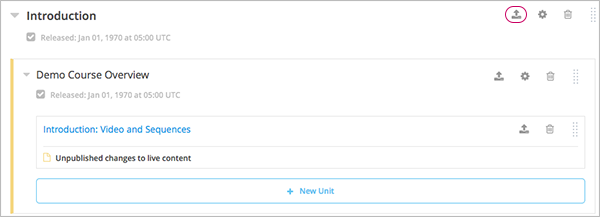
برای انتشار کلیه واحدهای جدید و تغییر یافته در یک بخش، نماد انتشار را در کادر برای بخش انتخاب کنید.
نکته!
نماد انتشار تنها زمانی ظاهر می شود که محتوای جدید یا تغییر یافته در بخش وجود داشته باشد.
برای اطلاعات بیشتر در مورد وضعیت و دید به فراگیران، به بخش انتشارات واحد مراجعه کنید.
پنهان کردن یک بخش از فراگیران
شما می توانید تمام مطالب را در یک بخش از فراگیران پنهان کنید، بدون در نظر گرفتن وضعیت بخش ها و واحدهای درون بخش.
برای اطلاعات بیشتر، تنظیمات ظاهری را ببینید.
برای مخفی کردن بخش از فراگیران، این مراحل را دنبال کنید.
نماد پیکربندی در قسمت جعبه را انتخاب کنید.
جعبه تنظیمات باز می شود.
در بخش «نمایش بخش»، پنهان کردن از فراگیران را انتخاب کنید.
ذخیره را انتخاب کنید.
در حال حاضر، هیچ یک از محتوا در بخش برای فراگیران قابل مشاهده نیست.
برای ایجاد بخش قابل مشاهده برای فراگیران، این مراحل را تکرار کنید و از فراگیران مخفی کنید.
اخطار
هنگامی که شما مخفی از فراگیران را برای یک بخش غیرفعال کنید، همه محتوا در بخش لزوما برای فراگیران قابل مشاهده است. اگر شما به طور صریح یک بخش یا واحد را از فراگیران پنهان کنید، از فراگیران پنهان باقی می ماند. واحدهای منتشر نشده و تغییرات در واحدهای منتشر شده هنوز منتشر نشده است.
حذف یک بخش
هنگامی که بخش را حذف می کنید، تمام زیر بخش ها و واحدها را در بخش حذف می کنید.
اخطار
بعد از حذف آن نمیتوان محتوای آموزشی را بازگرداند. برای اطمینان از محتویات که ممکن است بعدا نیاز دارید را حذف نکنید، می توانید هر محتوای استفاده نشده را به یک بخش در دوره خود انتقال دهید که هرگز آن را منتشر نخواهید کرد.
برای حذف بخش، این مراحل را دنبال کنید.
نماد حذف را در قسمت مورد نظر خود انتخاب کنید.

هنگام دریافت تأییدیه، بله، این بخش را حذف کنید را انتخاب کنید.
ایجاد بخش های درس
برای ایجاد بخش ها در دوره خود، ابتدا باید موضوعات زیر را درک کنید.
زیر بخش چیست؟
مشاهده مقادیر در طرح کلی
دیدگاه فراگیرا از زیربخش
بخشها و دیدگاه به فراگیران
وضعیت های انتشار بخش ها
برنامه ریزی شده با بخش
برنامه ریزی نشده
برنامه ریزی شده بعد از بخش
برنامه ریزی شده با تغییرات منتشر نشده
منتشر شده با تغییرات منتشر نشده
منتشر شده
تک محتوایی
یک بخش ایجاد کنید
نام زیر بخش را تغییر دهید
تاریخ انتشار را تنظیم کنید
نوع ارزیابی و تاریخ تحویل برای یک زیربخش را تنظیم کنید
تعیین مسائل نتایج دید
تمام واحدها را در یک بخش منتشر کنید
مخفی کردن بخش از فراگیر
یک بخش را از فراگیر کاملا مخفی کنید
پنهان کردن بخش بر اساس تاریخ
زیر بخش را حذف کنید
زیربخش چیست؟
بخش ها به زیر بخش ها تقسیم می شوند که به نوبه خود شامل یک یا چند واحد می باشد. یک بخش ممکن است یک موضوع را در دوره خود یا یک اصل سازماندهی نماید. بخش ها گاهی به عنوان "درس" نامیده می شوند و یا ممکن است یک هفته ارزش اجزا را نشان دهند.
دیدگاه فراگیران از زیربخش
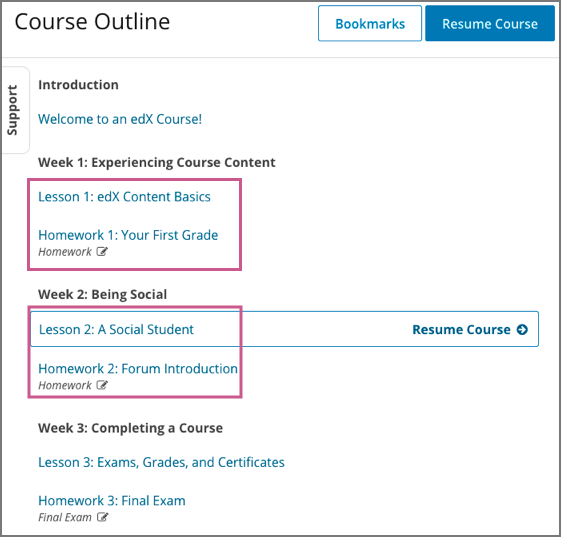
در LMS، فراگیران، نامهای بخش قابل کلیک را در طرح درس در صفحه دوره مشاهده می کنند که در زیر بخش حاوی آنها فهرست شده است. زیرمجموعه هایی که شامل محتوای نمره دهی شده (مانند تکالیف یا امتحانات) با برچسب متن و یک آیکون نشان داده شده است.
فراگیران بر روی نام بخش ها برای دسترسی به واحدها در زیر بخش انتخاب شده، کلیک می کنند.
در مثال زیر، زیربخش های دو بخش جداگانه با خطوط مشخص شده است. دو بخش زیر برجسته شامل تکالیف درجه بندی شده، و یک برچسب و نماد "Homework" دارند.
زیربخشها و قابل روئیت بودن برای فراگیران
فراگیران نمیتوانند محتوای یک بخش را مشاهده کنند تا زمانی که یک تاریخ انتشار را تعیین کنید و تاریخ انتشار آن گذشته شده باشد.
اگر یک تاریخ انتشار در بخش های زیر گذشت، فراگیران می توانند محتوای زیر بخش های زیر را مشاهده کنند.
تاریخ انتشار بخش والدین
واحدها منتشر شده اند
بخش یا واحدها از زبان آموزان پنهان نیستند.
برای کنترل اینکه آیا فراگیران بعد از تاریخ انتشار آزمایشی به زیر بخش و واحدهای آن دسترسی دارند، می توانید تنظیمات دید مختلفی را اعمال کنید.
به طور پیش فرض، زیر بخش و واحدهای آن برای فراگیران در دسترس است، به جز هر واحد که به صراحت از فراگیران پنهان شده است.
شما همچنین می توانید انتخاب کنید که زیر بخش را به طور کامل پنهان کنید به طوری که بخش و واحدهای آن برای همه فراگیران در ناوبری دوره قابل مشاهده نیستند یا شما می توانید محتویات زیر بخش را پس از گذراندن مرحله زیر بخش پنهان کنید.
نکته!
تاریخ انتشار و زمان هایی که تنظیم می کنید در زمان جهانی هماهنگ (UTC) هماهنگ هستند. شما ممکن است بخواهید تأیید کنید که با استفاده از یک مبدل منطقه ای مانند Time و Date Time Zone Converter زمان مورد نظر خود را مشخص کرده اید.
فراگیران که منطقه زمانی را در تنظیمات حساب خود مشخص کرده اند، دوره ها و زمان های دوره را به منطقه زمانی خاص خود تبدیل می کنند. فراگیران که منطقه زمانی را در تنظیمات حساب کاربری خود مشخص نکرده اند، دوره ها و زمان های دوره را در داشبورد خود، در قسمت جلسه، و در صفحات فرایند خود در منطقه زمانی که مرورگرهای آنها مشخص می کند، مشاهده می کنند. فراگیران دوره ها و تاریخ های دیگر را در UTC مشاهده می کنند.
وضعیت های انتشار زیر بخش ها
به عنوان یک نویسنده دوره، شما کنترل وضعیت انتشار زیر بخش ها را کنترل می کنید. برای محتوای یک زیر بخش که برای فراگیران قابل رویت باشد، بخش باید منتشر شود. مقالات زیر را برای اطلاعات بیشتر در مورد شرایط متشر شدن موارد زیربخش مشاهده کنید.
برنامه ریزی شده با بخش
برنامه ریزی نشده
برنامه ریزی شده بعد از بخش
برنامه ریزی شده با تغییرات منتشر نشده
منتشر شده با تغییرات منتشر نشده
منتشر شده
تک محتوایی
برنامه ریزی شده با بخش
هنگامی که یک زیر بخش را ایجاد می کنید، به صورت پیش فرض تنظیم شده است تا در همان تاریخ و زمان به عنوان بخش در آن منتشر شود. بنابراین، مطالب منتشر شده در زیر بخش برای فراگیران در تاریخ و زمان بخش منتشر می شود. هنگامی که یک زیربخش در قسمت "برنامه ریزی شده با بخش" قرار دارد و بخش برنامه ریزی شده است، بخش در خط اصلی با یک نوار سبز عمودی در کنار نام بخش نمایش داده می شود. شما می توانید تاریخ انتشار یک زیربخش را تغییر دهید.
برنامه ریزی نشده
اگر بخش والدین برنامه ریزی نشده باشد، هنگامی که یک بخش جدید ایجاد می کنید، غیرقابل برنامه ریزی خواهد شد.
صرف نظر از وضعیت انتشار واحدهای درون زیر بخش، هیچ محتوایی در یک بخش غیر برنامه ریزی برای فراگیران قابل مشاهده نیست.
هنگامی که یک زیر بخش غیرقابل برنامه ریزی شده باشد، زیر بخش درطرح بیرونی با نوار خاکستری عمودی در کنار نام زیر بخش نمایش داده می شود.
محتوا در بخش برای فراگیران قابل مشاهده نیست، تا زمانی که تاریخ انتشار و تاریخ گذراندن شما تعیین نشود.
برنامه ریزی شده بعد از بخش
شما می توانید یک زیربخش را برای انتشار در تاریخ پس از انتشار بخش، تنظیم کنید.
محتوا در قسمت زیربخش که برای انتشار در یک تاریخ آینده برنامه ریزی شده است، برای فراگیران قابل مشاهده نیست، حتی اگر برخی از بخش های زیر بخش منتشر شوند.
هنگامی که یک بخش برنامه ریزی شده است، حتی اگر بخش بعدا برنامه ریزی شده بعد از بخش برنامه ریزی شود، بخش در خط اصلی با نوار سبز عمودی در کنار نام بخش نمایش داده می شود.
تاریخ برنامه ریزی شده باید برای زیر بخش برای فراگیران قابل مشاهده باشد.
برنامه ریزی شده با تغییرات منتشر نشده
قبل از انتشار زیر بخش ، می توانید یک واحد منتشر شده را تغییر دهید. در این وضعیت، زمانی که تاریخ انتشار برای زیر بخش گذشت، آخرین نسخه منتشر شده از واحدها در زیر بخش برای فراگیران قابل مشاهده است.
در این وضعیت، زمانی که تاریخ انتشار برای زیربخش تمام شد، آخرین نسخه منتشر شده از واحدها در زیر بخش برای فراگیران قابل مشاهده است.
هنگامی که یک زیربخش برنامه ریزی شده است اما دارای تغییرات منتشر نشده باشد، بخش در خط اصلی با نوار عمودی زرد در کنار نام زیربخش ها قابل مشاهده است. هنگامی که زیر بخش را باز می کنید، واحدِ دارای تغییرات منتشر نشده قابل مشاهده است.
منتشر شده با تغییرات منتشر نشده
اگر شما یک واحد را در یک زیربخش منتشر شده تغییر دهید، این تغییرات تا زمانی که آنها را منتشر نکنید برای فراگیران قابل مشاهده نیستند .
هنگامی که یک زیربخش برنامه ریزی شده است اما دارای تغییرات منتشر نشده است، بخش در خط اصلی با نوار عمودی زرد در کنار نام بخش، نمایش داده می شود. هنگامی که زیر بخش را باز می کنید، واحد دارای تغییرات منتشر نشده قابل مشاهده است.
منتشر شده
زیر بخش منتشر شده برای فراگیران قابل مشاهده است؛ با این حال، فراگیران تنها واحدهای درون بخش منتشر شده را مشاهده می کنند. هنگامی که یک زیربخش منتشر می شود، زیربخش در خط اصلی با نوار آبی عمودی در کنار نام آن نمایش داده می شود.
تک محتوا
یک زیرشاخه می تواند شامل یک واحد باشد که از فراگیران پنهان است و فقط برای اعضای تیم دوره ای در دسترس است.
این واحد برای فراگیران قابل مشاهده نیست، حتی اگر زیر بخش، منتشر شده باشد.
هنگامی که یک زیربخش شامل واحدی که دارای محتوای کارکنان است، زیربخش در خط اصلی با نوار سیاه عمودی در کنار نام آن، نمایش داده می شود.
یک بخش ایجاد کنید
برای ایجاد زیر بخش جدید، این مراحل را دنبال کنید:
در طرح کلی، قسمت مورد نظر خود را که میخواهید بخش جدیدی ایجاد کنید را باز کنید.
زیر بخش جدید را در پایین بخش باز شده انتخاب کنید. زیر بخش در انتهای بخش ظاهر می شود ، با نام زیرشاخه انتخاب شده است.
نامی برای زیر بخش جدید وارد کنید. نام توصیفی می تواند به فراگیران در پیدا کردن محتوا در دوره کمک کند. همچنین در هنگام تجزیه و تحلیل عملکرد محتوا در EdX Insights، می تواند را به شما کمک کند.
تغییر نام بخش
برای تغییر نام زیربخش، آیکون ویرایش را در کنار نام زیربخش قرار دهید. نام فیلد قابل ویرایش می شود. نام جدید را وارد کنید، سپس روی زبانه یا خارج از فیلد کلیک کنید تا نام ذخیره شود.
تاریخ انتشار زیر را تنظیم کنید
برای تعیین تاریخ انتشار زیربخش، این مراحل را دنبال کنید:
نماد **پیکربندی** در جعبه زیربخش را انتخاب کنید.
کادر محاوره ای تنظیمات زیربخش باز می شود.
در برگه Basic، زیر تاریخ انتشار، تاریخ انتشار و زمان برای زیربخش را وارد کنید.
نکته!
تاریخ انتشار و زمان هایی که تنظیم می کنید در زمان جهانی هماهنگ (UTC) هستند. شما ممکن است بخواهید تأیید کنید که با استفاده از یک مبدل منطقه ای مانند Time و Date Time Zone Converter زمان مورد نظر خود را مشخص کرده اید.
فراگیران که منطقه زمانی را در تنظیمات حساب خود مشخص کرده اند، دوره ها و زمان های دوره را به منطقه زمان خاص خود تبدیل می کنند. فراگیران که منطقه زمانی را در تنظیمات حساب کاربری خود مشخص نکرده اند، دوره ها و زمان های دوره را در داشبورد خود، در قسمت جلسه، و در صفحات فرایند خود در منطقه زمانی که مرورگرهای آنها مشخص می کند، مشاهده می کنند. فراگیران دوره ها و تاریخ های دیگر را در UTC مشاهده می کنند.
ذخیره را انتخاب کنید.
نوع ارزیابی و تاریخ تحویل برای یک زیر بخش را تنظیم کنید
نوع ارزیابی را برای مسائل در سطح زیر بخش تعیین کنید.
هنگامی که نوع ارزیابی را برای یک زیربخش تنظیم می کنید، تمام مسائل در زیر بخش نمره دهی می شوند و به عنوان یک نوع وزن می شوند. به عنوان مثال، اگر شما نوع ارزیابی را برای یک قسمت به عنوان تمرین در خانه تعریف کنید، سپس تمام انواع مسائل در آن قسمت به عنوان تکالیف نمره دهی می شوند.
نکته!
بر خلاف سایر انواع مسائل، وظایف ORA توسط تاریخ تعیین شده تحت کنترل نیستند. تاریخ تحویل برای هر ارزیابی ORA در تنظیمات ارزیابی تعیین شده است.
برای تنظیم نوع ارزیابی و تاریخ رسمی برای بخش، این مراحل را دنبال کنید:
نماد پیکربندی در جعبه زیر را انتخاب کنید.
کادر محاوره ای تنظیمات زیر باز می شود.
در بخش Basic، بخش نمره دهی را قرار دهید.
در نمره دهی به لیست، نوع ارزیابی برای این بخش را انتخاب کنید.
برای تاریخ تحویل و زمان لازم در UTC، یک تاریخ را برای مسائل در این قسمت وارد کنید یا انتخاب کنید.
نکته!
تاریخ انتشار و زمان هایی که تنظیم می کنید در زمان جهانی هماهنگ (UTC) هستند. شما ممکن است بخواهید تأیید کنید که با استفاده از یک مبدل منطقه ای مانند Time و Date Time Zone Converter زمان مورد نظر خود را مشخص کرده اید.
فراگیران که منطقه زمانی را در تنظیمات حساب خود مشخص کرده اند، دوره ها و زمان های دوره را به منطقه زمان خاص خود تبدیل می کنند. فراگیران که منطقه زمانی را در تنظیمات حساب کاربری خود مشخص نکرده اند، دوره ها و زمان های دوره را در داشبورد خود، در قسمت جلسه، و در صفحات فرایند خود در منطقه زمانی که مرورگرهای آنها مشخص می کند، مشاهده می کنند. فراگیران دوره ها و تاریخ های دیگر را در UTC مشاهده می کنند.
به صورت اختیاری، برای دوره ای که ویژگی امتحان بهنگام را فعال کرده اید، زبانه پیشرفته را برای تنظیم کردن بخش زیر انتخاب کنید.
ذخیره را انتخاب کنید.
برای کسب اطلاعات بیشتر، ایجاد خط مشی درجه بندی برای دوره خود را ببینید.
تعیین نتایج مشکلی نمایش
به طور پیش فرض زمانی که فراگیران پاسخ به مشکلات را ارائه می دهند، بلافاصله نتایج حاصل از این مشکل را دریافت می کنند: آیا آنها به درستی جواب دادند و یا نمرات آنها. با این وجود، شما ممکن است بخواهید هنگام اجرای امتحان به طور موقت نتیجه مشکلات را از آموزگاران پنهان کنید یا هنگامی که یک نظرسنجی را انجام می دهید، همیشه نتایج پنهان می شود.
شما می توانید با استفاده از تنظیمات دیدگاه نتایج ارزیابی انجام دهید.
نکته!
تنظیمات مشاهده نتایج ارزیابی تنظیمات زیرمجموعه است. شما نمیتوانید مشکلات فردی را تغییر دهید. نتایج حاصل از نتایج ارزیابی بخش زیربنای نمایش تنظیم پاسخ برای مشکلات فردی را منحرف می کند. پاسخ ها به مشکلات زمانی که نتایج پنهان هستند قابل مشاهده نیست.
قابلیت مشاهده نتایج ارزیابی با استفاده از انواع مسائل می تواند مورد استفاده قرار گیرد.
مسئله تیک زدن
مسئله بکش و بیانداز
مسئله انتخاب چندگزینه ای
مسئله ورودی عددی
مسئله ورود متن
نتایج ارزیابی قابلیت مشاهده با استفاده از انواع مسائل پیشرفته می تواند مورد استفاده قرار گیرد.
مسئله علامت گذاری
مسئله سازنده مدار
نمایش جاوا اسکریپت و نمره دهی سفارشی
ورودی ارزیابی سفارشی پایتون
مسئله وارد کردن تصویر ورودی
مسئله ورودی بیان ریاضی
مسئله در LaTeX نوشته شده است
مسئله با نکته سازگار
ساختار مولکولی
برای تغییر دیدگاه نتایج برای زیربخش خود، این مراحل را دنبال کنید:
نماد پیکربندی در جعبه زیر را انتخاب کنید.
جعبه تنظیمات باز می شود.
برگه قابل رویت را انتخاب کنید و **ارزیابی نتایج قابل مشاهده ** را پیدا کنید.
یکی از گزینه های موجود را انتخاب کنید.
همیشه نتایج نشان می دهند: این تنظیم پیش فرض است. نتایج مسأله و نمرات خرده مقیاس ها بلافاصله قابل مشاهده می باشند زمانی که فراگیران و کارکنان پاسخ های خود را ارائه می دهند.
هرگز نتایج را نشان نمی دهد: امتیازات زیربخش قابل مشاهده است، اما نتایج مشکل برای آموزگاران یا کارکنان دوره ای هرگز قابل مشاهده نیست.
نمایش نتایج زمانی که بخش از پیش تعیین شده است: برای یادگیرندگان، نتایج تا زمانی که تاریخ رسمی بخش (برای دوره های مربی گام) یا تاریخ پایان دوره (برای دوره های خودمختار) گذر نکرده باشد قابل رویت نیست. برای کارکنان دوره، نتایج همیشه قابل ملاحظه است مگر اینکه کارکنان پیش نمایش و یا مشاهده دوره به عنوان یک یادگیرنده باشد.
نکته!
اگر زیر بخش تاریخ نداشته باشد یا دوره، تاریخ پایان نداشته باشد، نتایج همیشه قابل مشاهده است.
ذخیره را انتخاب کنید.
تمام واحدهای را در یک بخش منتشر کنید
برای انتشار کلیه واحدهای جدید و تغییر یافته درزیر بخش، نماد انتشار در جعبه زیر بخش را انتخاب کنید.
نکته!
نماد انتشار تنها زمانی ظاهر می شود که محتوای جدید یا تغییر یافته در زیر بخش وجود داشته باشد.
وضعیت انتشارات را برای اطلاعات در مورد وضعیت ها و دیدگاه فراگیران مشاهده کنید.
مخفی کردن بخش از فراگیران
شما می توانید زیر بخش را از فراگیران با روش های زیر مخفی کنید:
به طور کامل قسمت زیر بخش را پنهان کنید به طوری که در مسیر ناوبری ظاهر نشود. مقادیری که در این روش پنهان می شوند، هنگامی که نمرات محاسبه می شوند، نمایش داده نمی شوند.
جلوگیری از دسترسی دانشجویان به محتویات زیربخش ها بعد از تاریخ مورد نظر (برای دوره های آموزشی با استاد) و یا تاریخ پایان دوره (برای دوره های خودمختار) گذشت، اما زیربخش را در ناوبری دوره مشاهده کنید. مقادیری که براساس تاریخ پنهان هستند، زمانی که مقادیر محاسبه می شوند، باقی می مانند.
شما همچنین می توانید فقط پاسخ به مسائل در زیر بخش را پنهان کنید، و مسائل را برای شما باز می گذارند. برای کسب اطلاعات بیشتر، مشاهده نتایج را ببینید.
یک بخش از فراگیران را کاملا مخفی کنید
شما می توانید بخش و محتوای آن را از فراگیران به طور کامل پنهان کنید، صرف نظر از وضعیت واحدهای درون بخش. مقادیر پنهان شده به این شیوه در ناوبری دوره نشان داده نمی شوند و زمانی که نمرات محاسبه می شوند، نمایش داده نمی شوند.
برای تکمیل زیرمجموعه از فراگیران ، این مراحل را دنبال کنید:
نماد پیکربندی در جعبه زیر را انتخاب کنید.
کادر محاوره ای تنظیمات زیر باز می شود.
در زبانه قابل رویت، محل نمایش زیرساخت را پیدا کرده و سپس کل بخش را مخفی کنید.
ذخیره را انتخاب کنید.
هیچکدام از محتوا در زیر بخش برای فراگیران قابل مشاهده نیست. در طرح کلی، بخش با یک آیکون قفل نشان داده شده است، که نشان می دهد که فقط برای کارکنان دوره در دسترس است.
برای ایجاد زیرمجموعه قابل مشاهده برای فراگیران ، این مراحل را تکرار کنید و قسمت زیر را نمایش دهید:
اخطار
هنگامی که یک بخش پیشین پنهان را مشاهده می کنید، تمام محتوای زیر بخش لزوما برای فراگیران قابل مشاهده نیست. واحد هایی که به صراحت از فراگیران پنهان مانده اند، پنهان می مانند.
پنهان کردن بخش بر اساس تاریخ
شما می توانید محتوای زیر را بر اساس تاریخ ایجاد کنید. به عنوان مثال، ممکن است بخواهید بعد از یک تاریخ خاص سوالات امتحان در دسترس نباشند. برای دوره های آموزشی دارای مدرک، این گزینه با استفاده از مقیاس زمانی مورد استفاده قرار می گیرد. برای دوره های خودپرداز، این گزینه از تاریخ پایان دوره استفاده می کند.
زیر بخش هایی که در این روش پنهان می شوند در ناوبری دوره قابل مشاهده می باشند و زمانی که نمرات محاسبه می شوند، نمایش داده می شوند. با این حال، فراگیران دیگر نمی توانند به محتوای زیر بخش ها دسترسی داشته باشند پس از تاریخ مورد نظر یا تاریخ پایان دوره.
نکته!
اگر می خواهید برای نشان دادن محتوای بخش ها ادامه دهید، اما نتایج فراگیران را برای مسائل در زیر بخش پنهان کنید، به تنظیمات نمایش نتایج مشکوک مراجعه کنید.
برای مخفی کردن زیربخش براساس تاریخ، این مراحل را دنبال کنید:
نماد پیکربندی در جعبه زیر را انتخاب کنید.
کادر محاوره ای تنظیمات زیر باز می شود.
در زبانه قابل مشاهده، قرار دادن دیدگاه زیربنایی، و سپس گزینه مناسب را انتخاب کنید.
در دوره های آموزشی مربی، مخفی کردن محتوای پس از تاریخ تعیین شده را انتخاب کنید.
در دوره های خود گام، پس از پایان دوره، مخفی کردن محتوا را انتخاب کنید.
ذخیره را انتخاب کنید.
فراگیرانی که به زیر بخش دسترسی می یابند بعد از تاریخ پایان یا پایان دادن به دوره، یک پیام نشان داده شده است که زیر بخش در دسترس نیست زیرا تاریخ رسمی (یا تاریخ پایان دوره) گذشته است.
در طرح درس در استودیو، بخش با یک آیکون نشان داده شده است و یک پیام بعد از تاریخ پنهان یا زیر بخش پس از پایان دوره، دوره ای پنهان در زیر نام نمایش داده می شود.
زیربخش را حذف کنید
هنگامی که زیر بخش را حذف می کنید، تمام واحد ها را در زیر بخش حذف می کنید.
اخطار
بعد از حذف آن نمیتوان محتوای آموزشی را بازگرداند برای اطمینان از اینکه محتویاتی را که ممکن است بعدا نیاز داشته باشید حذف نکنید، می توانید هر یک از مطالب استفاده نشده را به یک قسمت در دوره خود منتقل کنید که هرگز آن را منتشر نخواهید کرد.
برای حذف زیر بخش، این مراحل را دنبال کنید:
برای حذف بخش، این مراحل را دنبال کنید.

وقتی فرمه تأیید به نظر می رسد، بله را انتخاب کنید، این زیر بخش را حذف کنید.
ایجاد واحدهای دوره
برای کار با واحد در طرح درس و ایجاد دوره خود، شما نیاز به درک مفاهیم زیر و تکمیل وظایف زیر دارید.
واحد چیست؟
مشاهده واحد در طرح کلی
مشاهده صفحه واحد
مشاهده واحد به عنوان یک فراگیر
گردش کار واحد
وضعیت انتشار و واکنش واحد به فراگیران
وضعیت انتشارات واحد
یک واحد ایجاد کنید
یک واحد را ویرایش کنید
پیش نمایش یک واحد
انتشار یک واحد
تغییرات را در یک واحد منتشر کنید
یک واحد منتشر شده را مشاهده کنید
پنهان کردن یک واحد از فراگیران
واحد را حذف کنید
شما با استفاده از اجزا دوره محتوا را به واحد اضافه می کنید.
واحد چیست؟
یک واحد بخشی از زیربخش است که فراگیران به عنوان یک صفحه واحد را مشاهده می کنند.
یک واحد شامل یک یا چند جزء، مانند متن با نشانه گذاری HTML، مسائل ، بحث، یا یک ویدیو است.
مشاهده واحد در طرح کلی
برای مشاهده واحدهای موجود در طرح، قسمت زیر بخش والدین را باز کنید.
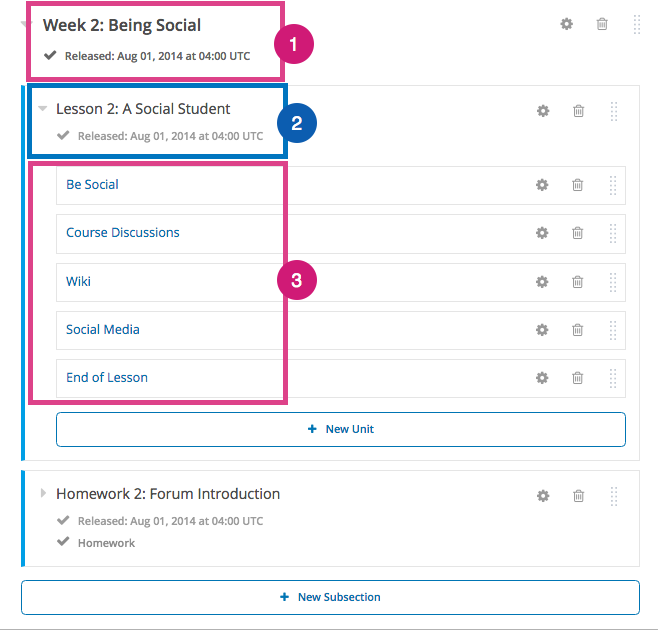
بخش
زیر بخش
واحد در بخش.
مشاهده صفحه واحد
وقتی یک نام واحد را در طرح انتخاب کنید، صفحه واحد باز می شود.
مثال زیر یک صفحه واحد با دو جزء را نشان می دهد، با حلقه ها و متن برای نشان دادن مناطق مختلف و کنترل های صفحه.
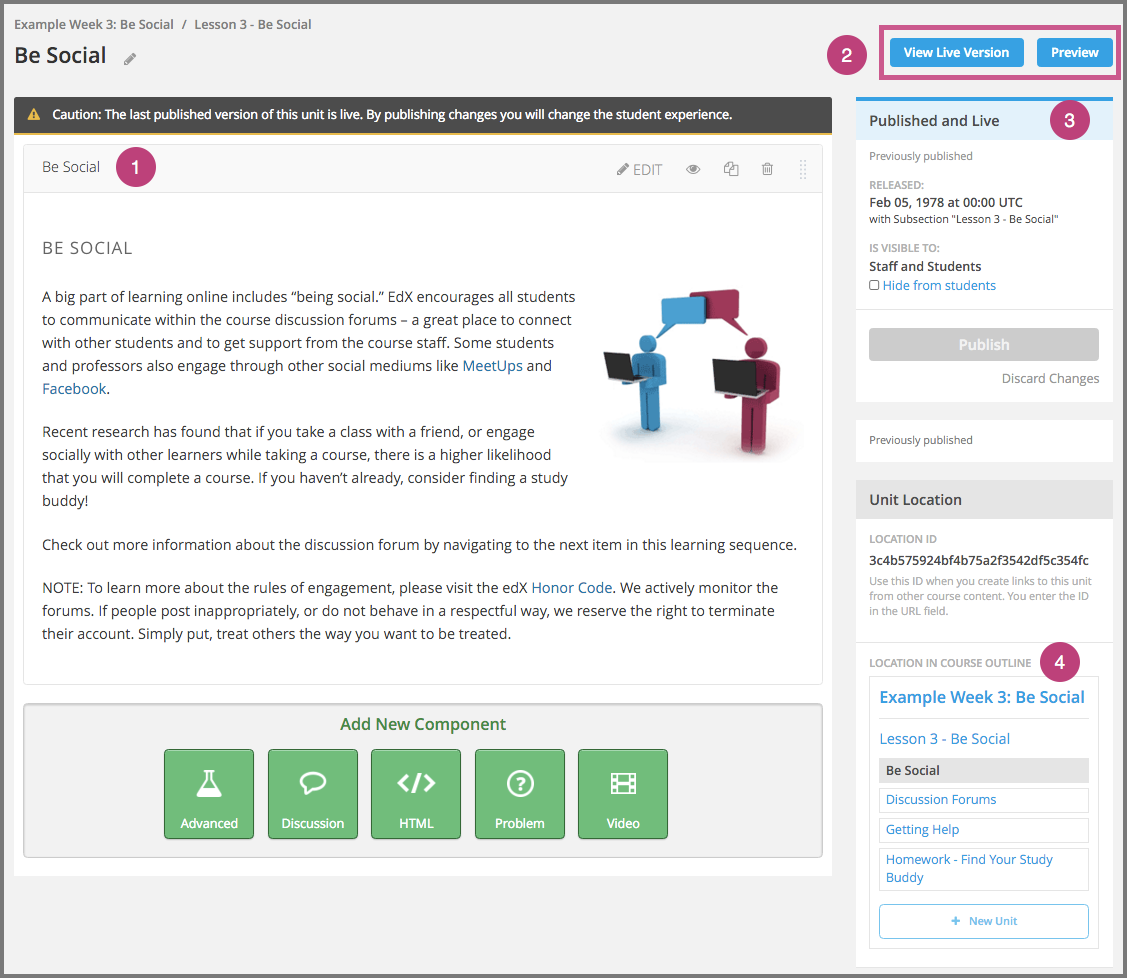
جزء در واحد.
گزینه ای برای آزمایش واحد.
پانل وضعیت برای واحد.
محل واحد در طرح درس.
مشاهده واحد به عنوان یک فراگیر
برای فراگیر با استفاده از سیستم مدیریت یادگیری EdX (LMS)، هر واحد در زیر بخش با یک آیکون در نوار هدایت دستگاه در بالای صفحه دوره نشان داده می شود.واحد فعلی با حروف برجسته در قسمت ناوبری واحد نشان داده شده است. اجزاء موجود در واحد فعلی در زیر نوار ناوبری دستگاه ظاهر می شوند.
تصویر زیر بخش زیر را در LMS نشان می دهد که حاوی چندین واحد است.
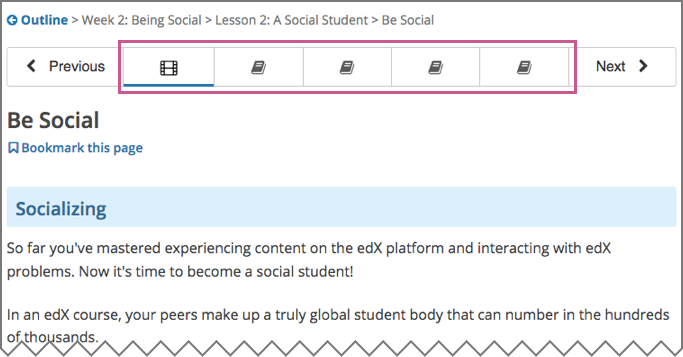
گردش کار واحد
هنگامی که بخش و زیربخش را در طرح درس تنظیم می کنید، سپس با واحدها، کار می کنید.
گردش کار معمول شامل این مراحل است.
یک واحد ایجاد کنید
مولفه ها را به واحد اضافه کنید.
اصلاح اجزا در واحد.

واحد را پس از اضافه کردن تمام اجزای آن منتشر می کنید. اگر تغییرات بیشتری انجام دهید، مجددا باید واحد را برای تغییراتی که برای فراگیران قابل مشاهده است منتشر کنید.
همانطور که از طریق این مراحل، کار می کنید وضعیت انتشار واحد تغییر می کند.وضعیت انتشارات محتوای موجود برای زبان آموزان را همراه با تاریخ انتشار منتشر می کند (در یک دوره تربیت معلم). برای اطلاعات بیشتر بخش بعدی را ببینید.
نکته!
تاریخ انتشار مربوط به دوره های آموزش پویا است. برای کسب اطلاعات بیشتر در مورد دوره های تربیت معلم و خودمراقبتی، به دوره پیمایش مراجعه کنید.
وضعیت انتشار واحد و نمایش به فراگیران
اطلاعات زیر خلاصه می کند که آیا دانش آموزان می توانند یک واحد را ببینند یا خیر.
فراگیران هرگز یک واحد را با وضعیت چاپ و نشر پیش نویس نمی بینند.
فراگیران هرگز یک واحد را با وضعیت انتشار قابل مشاهده برای کارکنان مشاهده نمی کنند.
برای اطلاعات بیشتر، دیدن یک واحد از فراگیران را پنهان کنید.
فراگیران واحدی را با وضعیت انتشار که هنوز منتشر نشده نمی بینند تا تاریخ انتشار.
اگر وضعیت انتشار منتشر شده و زنده باشد، فراگیران نسخه فعلی واحد را می بینند.
اگر وضعیت نشر پیش نویس (تغییرات منتشر نشده) باشد، فراگیران آخرین نسخه منتشر شده واحد را می بینند، اگر تاریخ انتشار مربوط به بخش و زیر بخش حاوی آن را گذرانده باشد.
برای کسب اطلاعات بیشتر، نگاه کنید به کنترل بازتاب محتوای و دسترسی. برای اطلاعات در مورد تست محتوا، به تست محتوای خودتان مراجعه کنید.
وضعیت های انتشار واحد
به عنوان یک نویسنده دوره، شما با واحدهای دارای وضعیت زیر کار می کنید.
پیش نویس (هرگز منتشر نشده)
منتشر شده و زنده
منتشر نشده (هنوز بیرون داده نشده)
پیش نویس (تغییرات منتشر نشده)
قابل مشاهده فقط به کارکنان
پیش نویس (هرگز منتشر نشده)
هنگامی که یک واحد جدید ایجاد می کنید و اجزای آن را اضافه می کنید، وضعیت انتشار این واحد پیش نویس (هرگز منتشر نشده) است، همانطور که در پانل وضعیت نشان داده شده است.
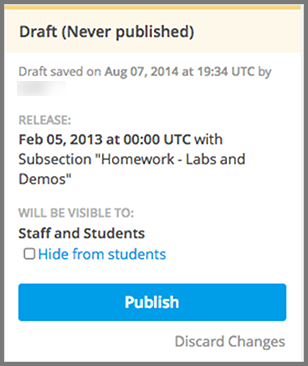
نکته!
بخش انتشار تنها در مورد دوره های آموزشی استفاده می شود. برای واحدهای درسی دوره های خودمراقبتی به نظر نمی رسد. برای کسب اطلاعات بیشتر در مورد دوره های تربیت معلم و خودمراقبتی، مراجعه کنید.
در استودیو، محتوای پیش نویس را به عنوان واحد ایجاد می بینید. اگرچه واحد در LMS نمی بینید، می توانید واحد را پیش نمایش کنید.
فرا گیران هرگز یک واحد با این وضعیت را مشاهده نمی کنند، حتی پس از تاریخ انتشار (در یک دوره تربیت معلم). شما باید واحد را برای آن در LMS وارد کنید.
منتشر شده و زنده
واحد را منتشر کرده اید و آن را اصلاح نکرده اید. تاریخ انتشار بخش ها و زیر بخش ها گذشته است (در یک دوره تربیت معلم). شما و دانشجویان ثبت نام کرده ، نسخه فعلی واحد را می توانید ببینید.
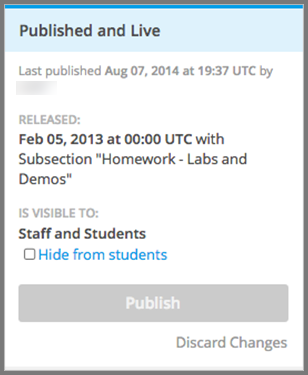
بخش انتشار تنها در مورد دوره های آموزشی گام بردار استفاده می شود. برای واحدهای درسی دوره های خودمراقبتی به نظر نمی رسد. برای کسب اطلاعات بیشتر، پیمایش دوره را مشاهده کنید.
منتشر شده (هنوز منتشر نشده است)
شما واحد را منتشر کردید، اما تاریخ انتشار هنوز در آینده است. یادگیرندگان آنرا تا زمانیکه تاریخ انتشار آن برسد نمی توانند ببینند.
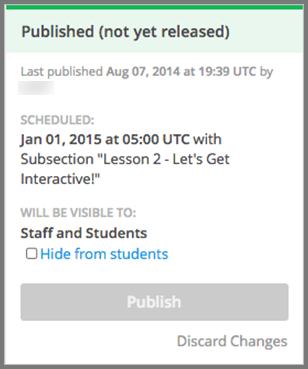
این وضعیت فقط برای دوره های مربی به اجرا در می آید. این در مورد دوره های خودمختار اعمال نمی شود.
پیش نویس (تغییرات منتشر نشده)
هنگامی که شما یک واحد منتشر شده را ویرایش می کنید، صرفنظر از اینکه منتشر شده باشد، وضعیت انتشار این واحد به پیش نویس (تغییرات منتشر نشده) تغییر می کند، همانطور که در پانل وضعیت نشان داده شده است.
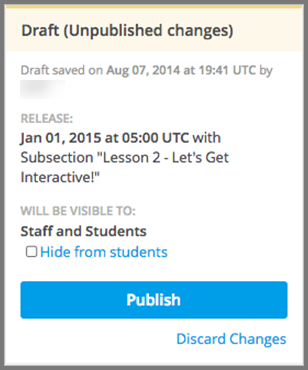
بخش انتشار تنها در مورد دوره های آموزشی استفاده می شود. برای واحدهای درسی دوره های خودمراقبتی به نظر نمی رسد.
در استودیو، محتوای پیش نویس را به عنوان واحد توسعه می بینید. شما می توانید تغییرات را به یک واحد پیش نمایش دهید تا تست کنید که چگونه تغییرات شما پس از انتشار واحد به زبان آموزان ظاهر می شود.
اگر تاریخ انتشار در یک دوره تربیت معلم گذشت، آموزگاران آخرین نسخه منتشر شده واحد را می ببینید. اگر تاریخ انتشار در آینده باشد، زبان آموزان نمیتوانند محتوای شما را ببینند. شما باید واحد را برای یادگیرندگان برای مشاهده تغییرات خود منتشر کنید.
قابل مشاهده فقط برای کارکنان
وقتی یک واحد از فراگیران را پنهان می کنید، وضعیت انتشار این واحد به قابل مشاهده فقط برای کارکنان تغییر می کند.
وضعیت نشر یک واحد نیز به Visible to Staff فقط تغییر می کند اگر بخش یا بخش والدین را از زبان آموزان پنهان کنید.
فراگیران هرگز یک واحد با این وضعیت را مشاهده نمی کنند، حتی اگر آن را منتشر کرده و تاریخ آزمایشی رد کرده باشد (البته در دوره آموزشی).
بخش انتشار تنها در مورد دوره های آموزشی گام بردار استفاده می شود. برای واحدهای درسی دوره های خودمراقبتی در نظر گرفته نمی شود.
یک واحد ایجاد کنید
شما می توانید یک واحد از طرح را ایجاد کنید یا یک واحد را در یک بخش از صفحه واحد ایجاد کنید.
برای ایجاد یک واحد از طرح، این مراحل را دنبال کنید.
در طرح کلی، قسمت زیر را که می خواهید یک واحد جدید ایجاد کنید را باز کنید.
واحد جدید را در پایین بخش زیر بخش باز کنید. یک صفحه جدید برای شما برای اضافه کردن اجزای به واحد باز می شود.
در صفحه واحد، نام واحد انتخاب شده است. یک نام شناسایی را تهیه کنید یک نام توصیفی می تواند به آموزگاران کمک کند که مطالب را در این دوره قرار دهند. همچنین در هنگام تجزیه و تحلیل عملکرد محتوا در EdX Insights، می تواند به شما کمک کند.
در صورت نیاز، قطعات را به واحد جدید اضافه کنید.
برای ایجاد یک واحد از یک صفحه واحد، این مراحل را دنبال کنید:
در پانل مکان واحد، واحد جدید را انتخاب کنید.
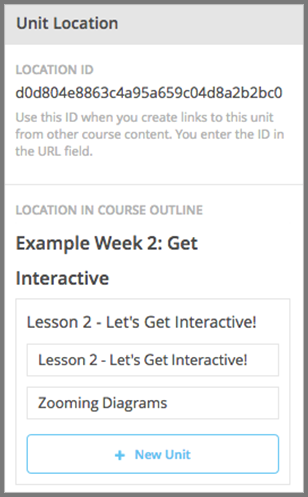
صفحه واحد برای واحد جدید به طور خودکار باز می شود.
در صفحه واحد، نام واحد انتخاب شده است. یک نام شناسایی را تهیه کنید یک نام توصیفی می تواند به آموزگاران کمک کند که مطالب را در این دوره قرار دهند. همچنین در هنگام تجزیه و تحلیل عملکرد در EdX Insights، می توانید محتوا را به شما کمک کند.
در صورت نیاز، قطعات را به واحد جدید اضافه کنید.
سپس باید واحد را منتشر کنید تا آن برای یادگیرندگان قابل مشاهده باشد.
یک واحد را ویرایش کنید
شما می توانید واحد را در روش های زیر ویرایش کنید:
نام واحد را ویرایش کنید
ساخت اجزا
سازماندهی اجزا در واحد
هنگامی که هر یک از این تغییرات را انجام می دهید، اگر قبلا واحد را منتشر کرده باشید، وضعیت به پیش نویس (تغییرات منتشر نشده) تغییر می کند. سپس باید واحد را منتشر کنید تا ویرایش هایتان برای فراگیران قابل مشاهده باشد.
نام واحد را ویرایش کنید
برای ویرایش نام واحد، ویرایش در کنار نام را انتخاب کنید.
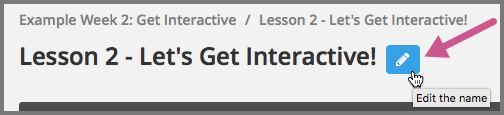
فیلدِ نام قابل ویرایش می شود. نام جدید را وارد کنید، سپس روی زبانه یا خارج از فیلد کلیک کنید تا نام ذخیره شود.
سازماندهی اجزا در واحد
شما می توانید اجزای موجود در یک واحد را با کشیدن و رها کردن آنها به مکان های جدید سازماندهی کنید.
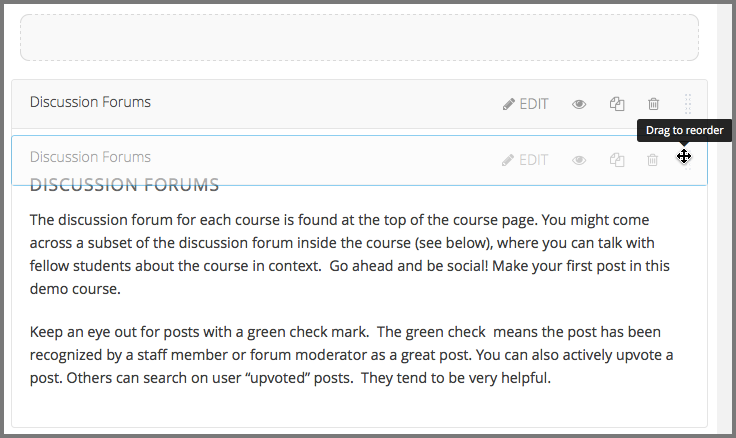
برای تغییر مکان یک جزء، اشاره گر ماوس خود را بر روی کشیدن بکشید تا دسته مرتب سازی را در نوار ابزار جزء مرتب کنید. نشانگر به یک فلش چهارگانه تغییر می کند. سپس می توانید جزء را به مکان مورد نظر خود بکشید.
در تصویر زیر، دسته برای اجزای بحث انتخاب شده است.
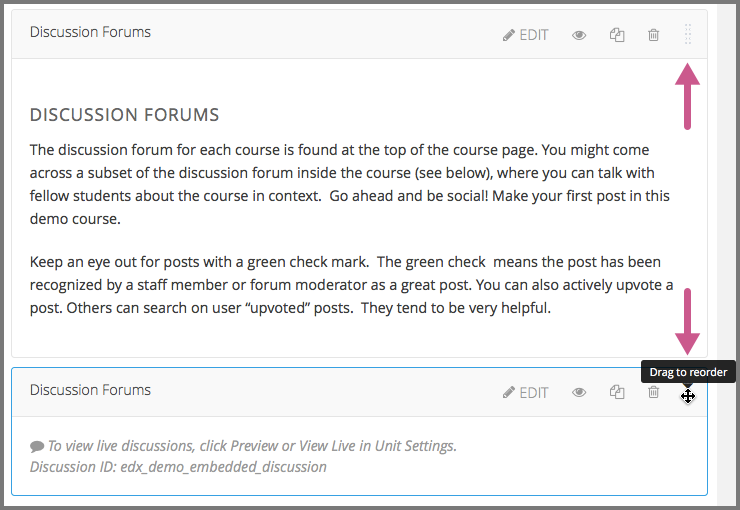
این قسمت آبی نشان می دهد که کدام جزء هنگام فرود دکمه ماوس آزاد می شود. به عنوان مثال، در تصویر زیر، بخش بحث به بالا، از واحد منتقل می شود.
پیش نمایش یک واحد
شما یک واحد را قبل از قابل مشاهده شدن برای فراگیران پیش نمایش و تست کنید.
قبل از اینکه آن را منتشر کنید و قبل از اینکه دوره فعال باشد، می توانید واحد را پیش نمایش کنید. در یک دوره زنده، پس از انتشار واحد اگر تغییری وجود داشت، پیش نمایش یک واحد دقیقا همانند مشاهده نسخه زنده از واحد است.
برای پیش نمایش واحد، در صفحه واحد در بالای صفحه وضعیت، پیش نمایش را انتخاب کنید.
این واحد در حالت پیش نمایش باز می شود.
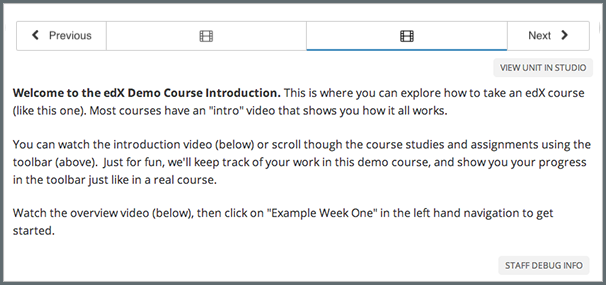
هنگامی که شما یک واحد قبلا منتشر شده را بازبینی می کنید، می توانید تغییراتی را در پنجره مرورگر پیش نمایش و واحد منتشر شده را در پنجره دوم مشاهده کنید.
برای اطلاعات در مورد پیش نمایش و تست محتوا، به تست محتوای خودتان مراجعه کنید.
انتشار یک واحد
انتشار یک واحد، نسخه فعلی واحد را در استودیو در اختیار فراگیران قرار می دهد. در یک دوره آموزشی پویا، تاریخ انتشار بخش و زیر بخش نیز باید برای فراگیران برای دسترسی به یک واحد منتشر شده منتقل شود.
یک واحد را که دارای وضعیت پیش نویس (هرگز منتشر نشده) یا پیش نویس (تغییرات منتشر نشده) است منتشر می کند.
وقتی یک واحد را منتشر می کنید، وضعیت به انتشار تغییر می کند یا انتشار هنوز منتشر نشده است.
شما می توانید یک واحد از صفحه واحد یا طرح درس را منتشر کنید.
برای کسب اطلاعات بیشتر در مورد دوره های تربیت معلم و خودمراقبتی، پیمایش دوره را مشاهده کنید.
از صفحه واحد برای انتشار یک واحد استفاده کنید
برای انتشار واحد، انتشار در پانل وضعیت را انتخاب کنید.
از طرح برای انتشار یک واحد استفاده کنید
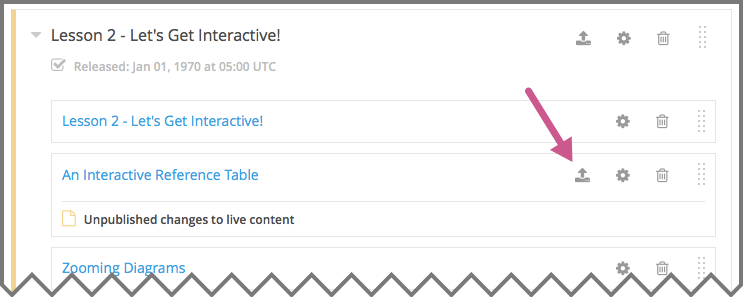
برای انتشار یک واحد از طرح، نماد انتشار در جعبه دستگاه را انتخاب کنید.
نکته!
نماد انتشار تنها زمانی ظاهر می شود که محتوای موجود در دستگاه جدید یا تغییر یافته باشد.
تغییرات را به یک واحد واگذار کنید
هنگامی که یک واحد منتشر شده را اصلاح می کنید، تغییرات شما در استودیو ذخیره می شود، تا زمانی که مجددا دستگاه را منتشر نکنید، این تغییرات برای فراگیران قابل مشاهده نیست.
اگر تصمیم بگیرید که هرگز نمی خواهید تغییرات خود را منتشر کنید، می توانید تغییرات را کنار بگذارید تا استودیو به آخرین نسخه منتشر شده واحد بازگردد.
برای از بین بردن تغییرات و بازگرداندن نسخه استودیو واحد به آخرین نسخه منتشر شده، لغو تغییرات را در پانل وضعیت انتخاب کنید.
احتیاط
وقتی تغییرات را به یک واحد واگذار میکنید، تغییرات برای همیشه حذف میشوند. شما نمیتوانید تغییرات واگذار شده را بازیابی یا اقدام را لغو کنید.
یک واحد منتشر شده را مشاهده کنید
برای مشاهده آخرین نسخه منتشر شده واحد در LMS، نمایش نسخه زنده را در بالای صفحه انتخاب کنید.
صفحه واحد در LMS در نمایه کارکنان باز می شود. ممکن است از شما خواسته شود که به LMS وارد شوید.
اگر وضعیت واحد پیش نویس (تغییرات منتشر نشده) باشد، تا زمانی که مجددا واحد را منتشر نکنید، تغییرات خود را در LMS نمی بینید.
اگر وضعیت واحد پیش نویس (هرگز منتشر نشده ) است، نمایش زنده نسخه غیر فعال شده است.
برای اطلاعات در مورد مشاهده و تست محتوا، به تست محتوای خود مراجعه کنید.
پنهان کردن یک واحد از فراگیران
شما می توانید از دیدن یک واحد صرفنظر از وضعیت واحد یا برنامه های انتشار بخش و زیر بخش جلوگیری کنید.
برای اطلاعات بیشتر، تنظیمات ظاهری را ببینید.
شما می توانید یک واحد از زبان آموزان را با استفاده از طرح درس یا صفحه واحد پنهان کنید.
از صفحه واحد برای مخفی کردن یک واحد استفاده کنید
در پانل وضعیت، پنهان کردن از زبان آموزان را انتخاب کنید.
بخش انتشار تنها در مورد دوره های آموزشی گام بردار استفاده می شود. برای واحدهای درسی دوره های خودمراقبتی در نظر گرفته نمی شود.
برای کسب اطلاعات بیشتر، کنترل بازتاب محتوا و دسترسی را مشاهده کنید.
از طرح برای مخفی کردن یک واحد استفاده کنید
نماد پیکربندی در جعبه ی دستگاه را انتخاب کنید.
جعبه تنظیمات باز می شود.
در بخش نمایش واحد، مخفی کردن از فراگیران را انتخاب کنید.
ذخیره را انتخاب کنید.
یک واحد پنهان را برای فراگیران ایجاد کنید
قبل از ایجاد واحد پنهانی که برای فراگیران قابل مشاهده باشد، توجه داشته باشید که محتوای درس به صورت زیر برای فراگیران بلافاصله قابل مشاهده است.
برای یک واحد پنهان که قبلا منتشر شد، انتخاب مخفی کردن از فراگیران، محتوای فعلی دستگاه را منتشر می کند. اگر شما تغییرات را در واحد زمانی انجام دادید که پنهان شده است، آن پیش نویس تغییرات منتشر شده است.
هنگامی که یک بخش یا زیر بخش ایجاد می کنید که قبلا برای فراگیران پنهان بود، محتوای پیش نویس در واحد منتشر نمی شود. تغییرات ایجاد شده از آخرین واحدهای چاپی برای فراگیران ایجاد نمی شود.
شما می توانید واحد پنهان برای فراگیران را از صفحه واحد یا طرح درس بخواهید. دستورالعمل های بالا را دنبال کنید و کادر انتخاب مخفی از فراگیران را پاک کنید.
از شما خواسته می شود تا تأیید کنید که می خواهید واحد برای فراگیران قابل مشاهده کنید.
واحد را حذف کنید
یک واحد را از طرح درس حذف می کنید.
هنگامی که یک واحد را حذف می کنید، تمام اجزای موجود در واحد را حذف می کنید.
اخطار
بعد از حذف آن نمیتوانید محتوای آموزشی را بازگرداند برای اطمینان از اینکه هر محتوایی را که بعدا نیاز دارید را حذف نکنید، به جای حذف آن، آنرا را به بخش یا زیر بخش پنهان منتقل کنید.
برای حذف یک واحد، این مراحل را دنبال کنید:
نماد حذف را در جعبه دستگاه مورد نظر خود انتخاب کنید.
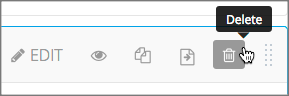
وقتی فرمه تایید دریافت می کنید، بله را انتخاب کنید، این واحد را حذف کنید.
ایجاد کامپوننت های دوره
این بخش نحوه ایجاد اجزای دوره را توضیح می دهد.
کامپوننت چیست؟
یک کامپوننت را اضافه کنید
یک کامپوننت را ویرایش کنید
یک کامپوننت را کپی کنید
یک کامپوننت را پاک کنید
سازماندهی مجدد اجزا
کامپوننت هایی که حاوی اجزای دیگر هستند
برای اطلاعات بیشتر در مورد انواع اجزاء خاص، موضوعات زیر را ببینید:
اضافه کردن اجزای دوره
اضافه کردن تمرین و ابزار
کامپوننت چیست؟
کامپوننت، بخشی از یک واحد است که حاوی محتوای واقعی دوره شما است. یک واحد می تواند یک یا چند جز باشد.
به طور پیشفرض، استودیو شامل چهار نوع اساسی از کامپوننت های تشکیل دهنده می باشد تا به دوره خود اضافه کنید.
کامپوننت بحث و گفتگو فضای بحث در بدنه دوره تان را فراهم می کند. فراگیران می توانند ایده هایی در مورد یک درس با همتایان خود در یک فضای بحثی کشف کنند.
کامپوننت HTML به شما اجازه می دهد متن، تصاویر، و برخی از انواع ابزار یادگیری را به دوره خود اضافه کنید. محتوا در اجزای HTML به صورت HTML فرمت شده است.
کامپوننت مسئله شما را قادر می سازد تا انواع مختلفی از تمرینات و مسائل خود را برای دوره خود اضافه کنید، از مشکلات ساده چند گزینه ای تا تمرینات مدارهای پیچیده .
کامپوننت ویدئو حاوی فیلم هایی هستند که می خواهید در دوره خود شامل شوند.
یک جز را اضافه کنید
برای اضافه کردن یک کامپوننت به واحد، این مراحل را دنبال کنید:
در استودیو، صفحه را برای واحد باز کنید.
در قسمت افزودن کامپوننت جدید، نوع کامپوننت را انتخاب کنید. انواع کامپوننت پیش فرض بحث، HTML، مسائل و ویدئو است.
برای اطلاعات بیشتر، مستندات مربوط به نوع کامپوننت خاصی را که می خواهید با آن کار کنید را ببینید.
کار با کامپوننت های بحث
کار با اجزاء HTML
کار با اجزا مسائل
کار با اجزای ویدئو
پس از اضافه کردن جزء،تا زمانی که واحد را منتشر نکنید، برای یادگیرندگان قابل مشاهده نیست.
ویرایش یک کامپوننت
برای ویرایش یک کامپوننت ، ویرایش را انتخاب کنید.

سپس، دستورالعمل هایی را برای نوع مولفه ای که در حال ویرایش آن هستید دنبال کنید.
بعد از اینکه یک کامپوننت را ویرایش کردید، تا زمانیکه واحد را منتشر نکنید، تغییرات برای فراگیران قابل مشاهده نیست.
یک نام برای کامپوننت تنظیم کنید
نام نمایش دهنده این کامپوننت را شناسایی می کند. این نام به عنوان یک عنوان در بالای کامپوننت در LMS ظاهر می شود و آن را برای شما در دیدگاه ها مشخص می کند.
تصویر زیر نام نمایش یک مسئله در استودیو، در LMS و در دیدگاه نشان می دهد.
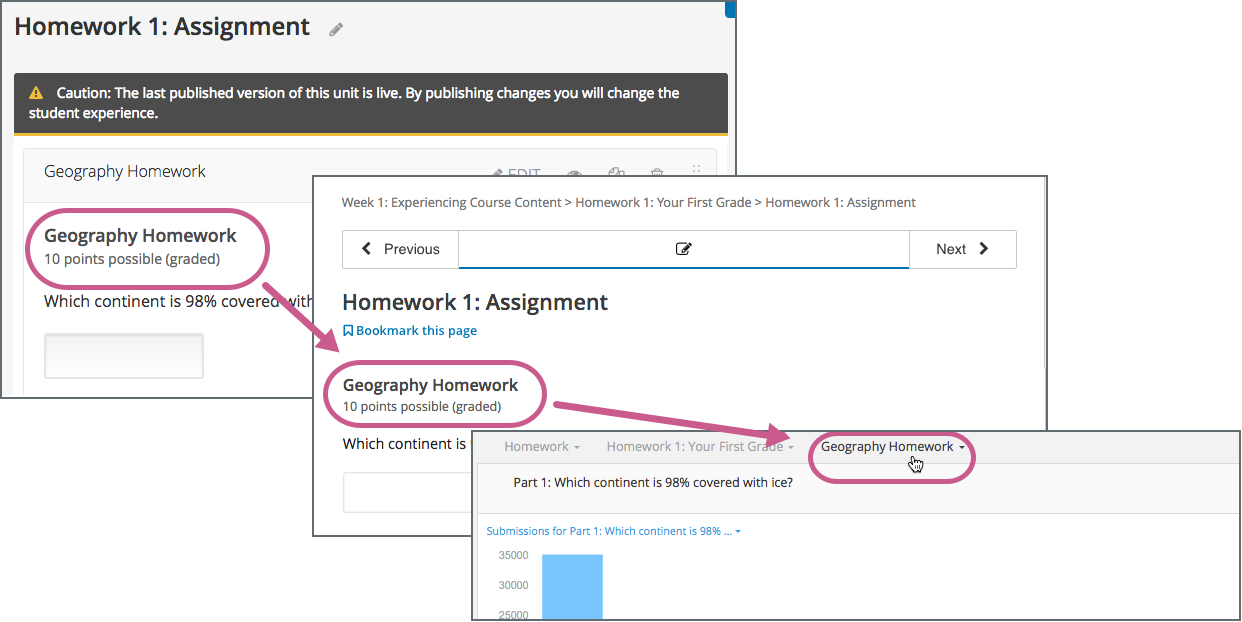
نام های منحصر به فرد و توصیفی به شما کمک می کنند که خود و فراگیران به سرعت و با دقت کامپوننت را تشخیص بدهند.
برای تنظیم نام نمایش یک کامپوننت، این مراحل را دنبال کنید:
کامپوننت را ویرایش کنید کادر محاوره ای باز می شود.
برای یک بحث یا کامپوننت ویدئویی، کادر محاوره ای به لیست تنظیمات، از جمله فیلد Display Name باز می شود.
برای یک کامپوننت HTML یا مسئله، کادر محاوره ای به نمایه ویرایش باز می شود. تنظیمات را برای نمایش لیست تنظیمات، از جمله فیلد **نام نمایش انتخاب کنید.
فیلد Display Name را ویرایش کنید.
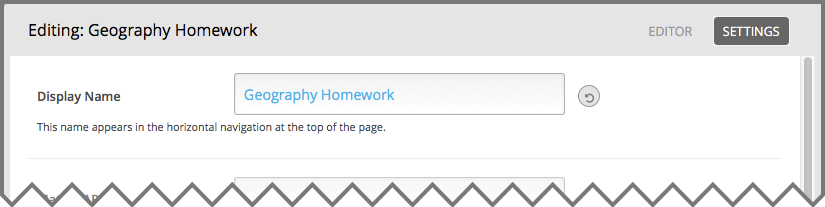
ذخیره را انتخاب کنید.
انواع مختلف کامپوننت دارای زمینه های مختلف در جعبه محاوره تنظیمات هستند، اما همه آنها یک فیلد نام نمایش دارند.
یک کامپوننت را کپی کنید
هنگامی که مولفه ای را کپی می کنید، یک کپی جدید از آن کامپوننت مستقیما در زیر مولفه اول اضافه می شود. سپس شما می توانید تکراری ها را تغییر دهید. در بسیاری از موارد، تکثیر یک کامپوننت و ویرایش کپی، یک راه سریع تر برای ایجاد محتوای جدید است.
برای تکرار کامپوننت ، نماد تکرار را در بالای کامپوننت انتخاب کنید.
سپس، دستورالعمل هایی را برای نوع کامپوننتی که در حال ویرایش آن هستید دنبال کنید.
پس از تکمیل کامپوننت، جدید برای فراگیران، تا زمانی که واحد را منتشر نکنید، قابل مشاهده نیست.
نکته!
آزمایشات محتوای تکثیر پس از اینکه آنها را پیکربندی کردید پشتیبانی نمی شود.
یک کامپوننت را پاک کنید
احتیاط
از حذف کردن کامپوننت مطمئن باشید چرا که نمیتوانید کامپوننت حذف شده را برگردانید.
برای حذف کامپوننت، این مراحل را دنبال کنید:
نماد حذف را در بالای کامپوننت انتخاب کنید.
هنگام دریافت تأییدیه،با انتخاب بله، این جزء را حذف کنید.
پس از اینکه یک کامپوننت را در استودیو حذف کردید، کامپوننت برای فراگیران قابل مشاهده است تا زمانیکه واحد را منتشر کنید.
سازماندهی مجدد کامپوننت
شما می توانید کامپوننت را به یک موقعیت جدید در واحد فعلی خود بکشید و رها کنید یا می توانید آنرا از یک واحد به واحد دیگر منتقل کنید.
تنظیم مجدد کامپوننت در یک واحد
انتقال کامپوننت به واحد های دیگر
تنظیم مجدد کامپوننت در یک واحد
برای سازماندهی مجدد کامپوننت موجود در واحد فعلی خود، آنرا بکشید و رها کنید همان گونه که می توانید در واحد ها این کار را بکنید، زیر بخش ها و بخش ها را در صفحه دوره بکشید و رها کنید. برای اطلاعات بیشتر، به قسمت تنظیم مجدد دوره بروید.
برای کامپوننت هاییکه از اجزای توزیع شده (از جمله یک آزمایش محتوا) تشکیل شده است همچنین اگر هر دو والدین باز شده باشد، می توانید از کشیدن و رها کردن برای انتقال کامپوننت کودک به مولفه های پدر و مادر دیگر استفاده کنید. برای مثال، شما می توانید کامپوننت ویدئویی که در جز A کودک است را انتخاب کنید و آن را به جز B بکشید. کامپوننت ویدئویی را انتخاب کنید، و هنگامی که آن را به جز B بکشید، دکمه ی ماوس را هنگامی که یک خط فاصله از مولفه ای که در آن حرکت می کنید، در مکان جدید نشان می دهد، آزاد کنید.
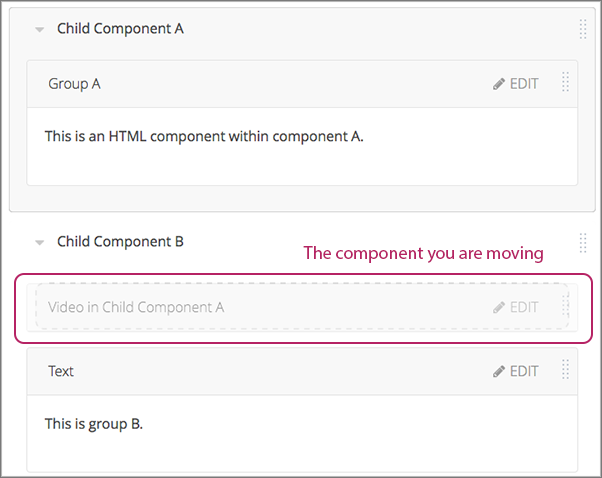
شما همچنین می توانید کامپوننت کودک را در خارج از یک والد بکشید، به طوری که کودک با همان سطح به سمت والدین حرکت کند.
انتقال کامپوننت به واحد های دیگر
برای حرکت دادن کامپوننت ها به واحد دیگر در طرح دوره، این مراحل را دنبال کنید:
نماد حرکت برای کامپوننت مورد نظر خود را انتخاب کنید.
یک جعبه محاوره ای نشان می دهد که درخت طرح بندی دوره خود را نشان می دهد، که از سطح بخش شروع می شود.
در جعبه محاوره حرکت، به انتخاب مکان، جایی که می خواهید اجزای آن را با انتخاب بخش، بخش و سپس واحد، حرکت دهید.
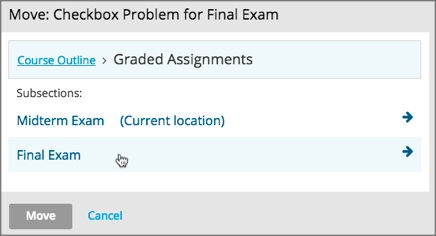
دکمه حرکت تنها زمانی فعال می شود که مکان انتخاب شده شما یک سطح معتبر و مکان برای انتقال کامپوننت شما است. به عنوان مثال، هنگامی که یک کامپوننت را حرکت می دهید، دکمه حرکت تنها زمانی فعال می شود که شما به یک واحد حرکت می کنید که می توانید آن کامپوننت را منتقل کنید.
انتقال را انتخاب کنید
آن **کامپوننت ** به مکان جدید حرکت می کند. یک پیام موفقیت آمیز ظاهر می شود که گزینه هایی برای رفتن به مکان جدید یا برای لغو حرکت نشان می کند.
نکته!
اگر جایگاه های قبلی و جدید کامپوننتی که به آنجا رفته اید منتشر شده باشد، بازتاب تغییرات شما تا زمانیکه آنرا منتشر نکنید برای فراگیران قابل مشاهده نخواهد بود.
کامپوننت هایی که حاوی کامپوننت دیگری هستند
برای موارد خاص، محتویات درس را پیکربندی کنید تا شامل کامپوننت های دیگر باشند. برای مثال، اگر می خواهید شامل کامپوننت های شرطی یا آزمایشات محتوا باشد، باید اجزاء را در داخل اجزاء ایجاد کنید. اطلاعات بیشتر درباره ایجاد محتوا تجربه کنید.
مولفه ای که حاوی کامپوننت دیگر باشد به عنوان والد اشاره شده است؛ کامپوننت موجود در آن به عنوان کامپوننت کودک و یا کودکان اشاره می شود.
در صفحه واحد، کامپوننت والدین با نام نمایش داده شده و لینک مشاهده نمایش داده می شود.

یک کامپوننت والد را ویرایش کنید
مولفه اصلی مستقیما حاوی محتوا نیست. محتوا مانند HTML، فیلم ها، و یا مسائل در اجزای فرزند است.
کامپوننت پدر و مادر دارای نام نمایش است. هنگامی که واحد خصوصی است یا در پیش نویس است، ویرایش را در مولفه اصلی برای تغییر نام نمایش انتخاب کنید.
نکته!
مولفه های والدین یک نوع خاص، مانند آزمایش های محتوا، دارای ویژگی های اضافی است که شما ویرایش می کنید.
مشاهده کامپوننت فرزند
هنگامی که در نمایه والدین مشاهده را انتخاب می کنید، صفحه جزء اصلی باز می شود، که تمام اجزای کودک را نشان می دهد. در این مثال،اجزای فرزند A حاوی جزء HTML و یک ویدیو است.
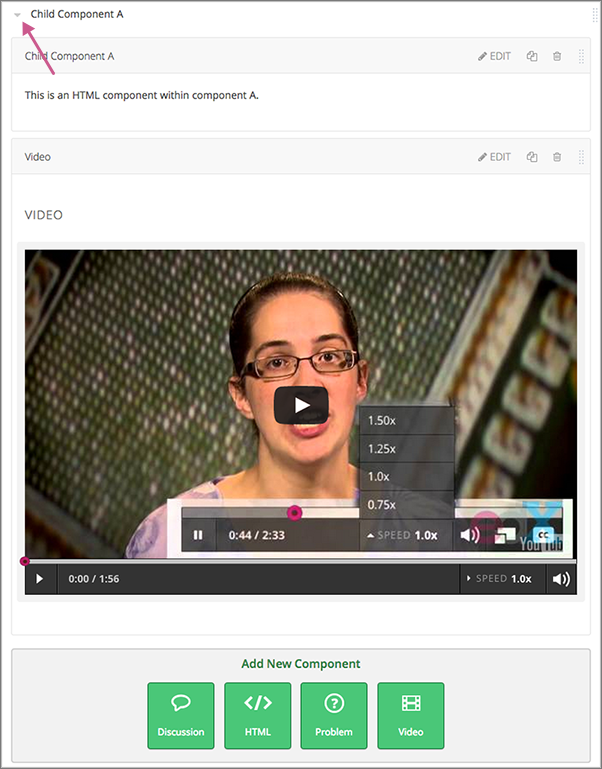
فلش کنار نام کامپوننت فرزند را برای از بین بردن آن و مخفی کردن محتویات کامپوننت انتخاب کنید. برای باز کردن کامپوننت، دوباره پیکان را انتخاب کنید.
برای اطلاعات بیشتر، به موضوعات زیر مراجعه کنید:
یک کامپوننت را ویرایش کنید
نام نمایش برای یک کامپوننت را تنظیم کنید
یک کامپوننت را کپی کنید
یک کامپوننت را پاک کنید
کامپوننت فرزند را اضافه کنید
اگر واحد در حالت خصوصی یا در پیش نویس باشد، می توانید کامپوننت کودک را در کامپوننت اصلی آن اضافه کنید.
برای اضافه کردن کامپوننت فرزند، مولفه والدین را باز کنید. سپس، نوع کامپوننت را که می خواهید در قسمت Add New Component در مولفه اصلی انتخاب کنید.
برای اطلاعات بیشتر، بخش مربوط به نوع کامپوننت خاص را که مشاهده کنید.
کار با کامپوننت های بحث
کار با کامپوننت HTML
کار با کامپوننت مسئله
کار با کامپوننت ویدئو
XML برای کامپوننت والد و فرزند
شما مولفه های پدر و مادر را در XML ایجاد می کنید و سپس XML را وارد استودیو کنید تا مطمئن شوید که ساختار همانطور که شما در نظر گرفته اید است.
برای کسب اطلاعات بیشتر در مورد کار با دوره های خود، فایل های XML، از جمله اطلاعات مربوط به اصطلاحات، به راهنمای XML EdX Open Learning مراجعه کنید.
مثالهای زیر XML استفاده شده برای ایجاد واحد و کامپوننت نمایش داده شده در استودیو بالا را نشان می دهد.
XML برای واحد به شرح زیر است:
<vertical display_name="Unit 1">
	    <html url_name="6a5cf0ea41a54b209e0815147896d1b2"/>
    <vertical url_name="131a499ddaa3474194c1aa2eced34455"/>
</vertical>
عنصر
<vertical display_name="Parent Component">
    <vertical url_name="2758bbc495dd40d59050da15b40bd9a5"/>
    <vertical url_name="c5c8b27c2c5546e784432f3b2b6cf2ea"/>
</vertical>
دو verticals اشاره شده توسط مولفه پدر و مادر به کامپوننت فرزند است که حاوی محتوای واقعی دوره شما است.
<vertical display_name="Child Component A">
    <html url_name="4471618afafb45bfb86cbe511973e225"/>
    <video url_name="fbd800d0bdbd4cb69ac70c47c9f699e1"/>
</vertical>
<vertical display_name="Child Component B">
    <html url_name="dd6ef295fda74a639842e1a49c66b2c7"/>
    <problem url_name="b40ecbe4ed1b4280ae93e2a158edae6f"/>
</vertical>
از لحاظ تئوری، هیچ محدودیتی برای سطوح لانه سازنده وجود ندارد که می توانید در دوره خود استفاده کنید.
دیدگاه فراگیر از کامپوننت
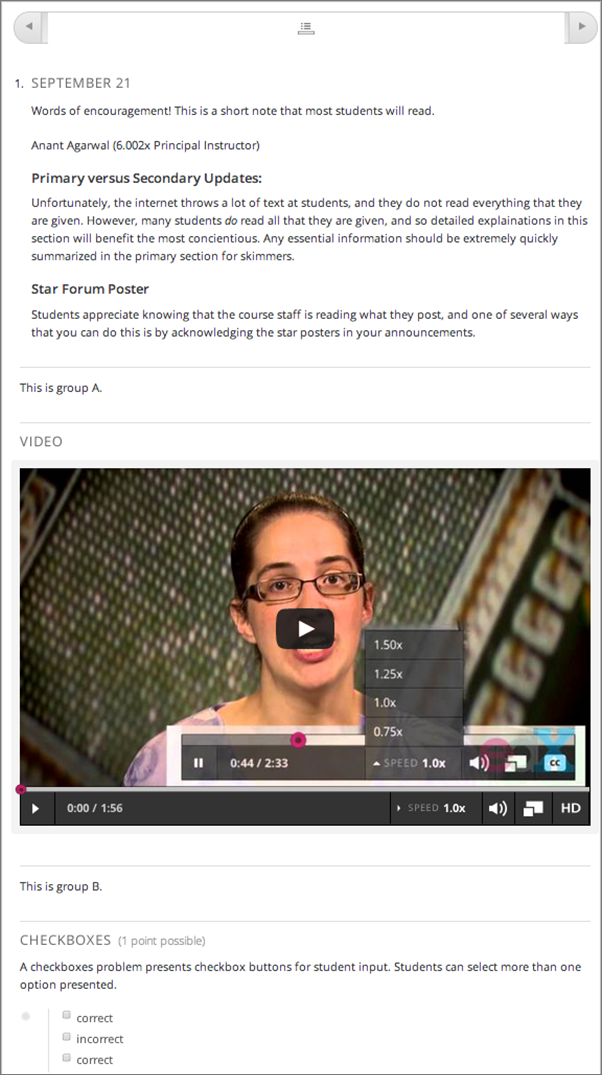
برای فراگیر، تمام کامپوننت والدین و فرزند در صفحه واحد ظاهر می شوند.
نکته!
دیدگاه کامپوننت توزیع شده بستگی به دید عمومی واحد دارد. واحد والد برای فراگیران برای مشاهده کامپوننت های توزیع شده باید عمومی باشد.
مثال زیر نشانگر دید فراگیر را از واحد بالا نشان می دهد.
کنترل بازتاب محتوایی و دسترسی
به عنوان یک عضو از تیم دوره، شما باید با دقت کنترل کنید که چه محتوایی برای کدام فراگیران و چه زمانی در دسترس است. تنظیمات ظاهری، همراه با وضعیت انتشار، برای مخفی کردن محتوا از فراگیران استفاده می شود و در عین حال کارکنان دوره ای را می توانید مشاهده کنید. تنظیمات دسترسی برای تعیین اینکه چه گروه هایی فراگیران می توانند به یک جزء خاص در یک واحد دسترسی داشته باشند استفاده می شود.
شما می توانید با استفاده از ویژگی های استودیوی زیر، قابلیت مشاهده و دسترسی را کنترل کنید:
تاریخ های عرضه
وضعیت انتشار واحد
تنظیمات ظاهر
تنظیمات دسترسی
تنظیم مقدماتی دوره پیش نیاز
تاریخ های انتشار
در دوره های مربی، شما می توانید تاریخ انتشار و زمان برای بخش ها و زیربخش ها را مشخص کنید. با تعیین تاریخ انتشار، شما اطمینان می دهید که محتوای درس برای فراگیران در یک برنامه ریزی و بدون نیاز به مداخله دستی در حالی که دوره در حال اجرا است، برنامه ریزی شده است.
نکته!
دوره های خودمراقبتی برای مقاطع و بخش ها منتشر نمی شوند. برای کسب اطلاعات بیشتر در مورد دوره های تربیت معلم به دوره خودمراقبتی، مراجعه کنید.
به طور پیشفرض یک زیرگروه تاریخ انتشار و زمان بخش آن را به ارث می برد. شما می توانید تاریخ انتشار بخش را به تاریخ دیگری تغییر دهید.
نسخه های منتشر شده برای فراگیران قابل مشاهده نیستند تا زمان انتشار. هنگامی که بخش و زیر بخش برنامه بخش مختلفی دارند، تا زمانی که هر دو تاریخ گذشته شده باشند، واحدهای چاپی قابل مشاهده نیستند.
اعضای تیم درس می توانند به محتوا دسترسی داشته باشند که در پیش نمایش این درس منتشر نشده است.
نکته!
وقتی زمان انتشار را در استودیو تنظیم میکنید، زمانها در زمان جهانی هماهنگ (UTC) هستند. شما ممکن است بخواهید زمان هایی را که قصد دارید با استفاده از یک مبدل منطقه ای مانند Time و Date Time Zone Converter تعریف کنید تأیید کنید.
فراگیران که منطقه زمانی را در تنظیمات حساب خود مشخص کرده اند، دوره ها و زمان های دوره را به منطقه زمان مشخص شده خود تبدیل می کنند. یادگیرندگان که منطقه زمانی را در تنظیمات حساب کاربری خود مشخص نکرده اند، دوره ها و زمان های دوره را در داشبورد خود، در قسمت جلسه، و در صفحات Progress خود در منطقه زمانی که مرورگرهای آنها مشخص می کند، مشاهده می کنند. دانش آموزان دوره ها و تاریخ های دیگر را در UTC مشاهده می کنند.
برای کسب اطلاعات بیشتر در مورد تعیین تاریخ انتشار در یک دوره تربیت معلم، به موضوعات زیر مراجعه کنید.
تاریخ انتشار بخش را تنظیم کنید
تاریخ انتشار زیربخش را تنظیم کنید
وضعیت انتشار واحد
شما واحدهای را منتشر می کنید تا آنها را برای فراگیران قابل مشاهده کنید. در هر دو دوره مربی گرا و خود گام، واحدها باید برای فراگیران قابل مشاهده باشند. فراگیران آخرین نسخه منتشر شده یک واحد را اگر بخشی از زیر بخش آن منتشر شود، می ببینند.
فراگیران واحدهایی را که هرگز منتشر نشده اند، نمی بینند و تغییرات منتشر نشده را در واحدها یا اجزای موجود در واحدها نمی بینند. بنابراین، شما می توانید تغییرات در واحدهای منتشر شده را بدون تغییر دادن فراگیران انجام دهید.
برای اطلاعات بیشتر، به بخش انتشارات واحد مراجعه کنید.
شما می توانید تمام تغییرات در یک بخش یا زیر بخش را در یک زمان منتشر کنید یا تغییرات را به واحد های مختلف منتشر کنید. برای اطلاعات بیشتر در مورد واحدهای انتشار، به موضوعات زیر مراجعه کنید.
تمام واحدهای را در بخش منتشر کنید
تمام واحدهای را در یک زیر بخش منتشر کنید
انتشار یک واحد
تنظیمات ظاهری
شما می توانید از کنترل های دید در استودیو برای مخفی کردن مطالب از فراگیران در دوره های مدرس و گام های خود استفاده کنید.
برای مثال، ممکن است یک واحد از فراگیران را پنهان کنید، مثلا زمانی که این واحد شامل پاسخ به یک مشکل در واحد دیگری در یک بخش باشد. پس از مشكلاتي كه به علت زمان انجام شده است، مي توانيد واحدي را كه حاوي پاسخ قابل مشاهده است، ايجاد كنيد. اگر یک واحد دستورالعمل ها یا راهنمایی هایی را که فقط برای تیم دوره ای در نظر گرفته شده، شما می توانید یک واحد را از فراگیران پنهان کند.
محتواهایی که با محرومیت از برنامه درسی پنهان می شوند هرگز در اختیار فراگیران قرار نمی گیرد. صرف نظر از وضعیت انتشار.
مهم!
محتوایی را که شما با حذف آن از طرح دوره برای فراگیران "غیر قابل مشاهده" می کنید از نمره دهی داده شدن هم بی نصیب می ماند. به عنوان بهترین روش، بخش ها ، زیربخش ها یا واحدهایی را که حاوی محتوای نمره دهی شده اند ، با حذف آنها از طرح دوره ، مخفی نکنید.
در عوض، اگر می خواهید در برخی مواقع از دسترسی فراگیران به محتوا جلوگیری کنید ، می توانید از گزینه هایی برای مخفی کردن محتوا بر اساس تاریخ معین یا تاریخ پایان دوره استفاده کنید.
می توانید مطالب را در سطوح مختلف پنهان کنید ، همانطور که در مباحث زیر توضیح داده شده است:
یک بخش را از فراگیر پنهان کنید.
پنهان کردن یک زیربخش از فراگیر.
یک واحد را از فراگیر پنهان کنید.
تنظیم قابلیت روویت نتایج مسائل.
نکته!
واحد ها وزیربخش ها تنظیمات دید را از زیر بخش ها و بخش های والدین خود به ارث می برند. آگاه باشید، وقتی یک بخش یا زیر بخش قبلاً پنهان شده را برای فراگیران قابل مشاهده می کنید ، همه زیرمجموعه ها یا واحدهای کودک نیز قابل مشاهده می شوند ، مگر اینکه صریحاً زیر بخش یا واحد را پنهان نکرده باشید. زیرمجموعه ها یا واحدهایی که صریحاً پنهان هستند حتی وقتی بخش والدین یا زیربخش آنها را تغییر می دهید ، پنهان باقی می مانند.
پنهان کردن محتوای نمره دهی شده
نمره دهی تحت تأثیر قرار می گیرد اگر بخش ها ، زیربخش ها یا واحدهایی را که دارای مسائل نمره دهی شده هستند به گونه ای مخفی کنید که در ناوبری دوره گنجانده نشوند. وقتی پلت، فرم نمره دهی را برای یک فراگیر را انجام می دهد ، فرایند نمره دهی مسائلی را شامل نمی شود که در برنامه دوره آموزشی آن فراگیر گنجانده شده است.
نکته!
به عنوان بهترین روش ، بخش های نمره دهی شده ، زیربخش ها یا واحدها را با جدا کردن آنها از طرح دوره ، مخفی نکنید.زمانیکه پلتفرم عمل نمره دهی را برای فراگیران انجام می دهد، محتوایی را که در این راه پنهان شده اند شامل نمی شود.
در عوض، اگر می خواهید از دسترسی فراگیران به محتوای یک بخش جلوگیری کنید در حالی که خود زیر بخش در منوی دوره قابل مشاهده است ، می توانید از این گزینه برای مخفی کردن محتوای بخش یا محتوای امتحانات به پایان رسیده بر اساس تاریخ استفاده کنید. در دوره های مربی محور، می توانید یک زیربخش را بر اساس تاریخ مقررش پنهان کنید. در دوره های خودآموز محور، می توانید یک زیربخش را براساس تاریخ پایان دوره پنهان کنید. برای جزئیات بیشتر ، به بخش مخفی کردن بخش، مبتنی بر تاریخ مراجعه کنید.
دسترسی به تنظیمات
در طرح کلی دوره در استودیو، می توانید از تنظیمات دسترسی استفاده کنید تا مشخص کنید که گروه های یادگیرنده می توانند به یک کامپوننت خاص در یک واحد دسترسی پیدا کنند. شما می توانید سطح دسترسی را بر پایه ی گروه های دوره یا مسیر ثبت نام محدود کنید.
محتوای گروه ها
اگر در دوره خود همگروهی های فعال شده دارید، می توانید از محتوا گروه استفاده کنید تا در دوره خود به کامپوننت های خاص فقط در گروه های خاص فراگیران دسترسی پیدا کنید.
برای کسب اطلاعات در مورد ایجاد محتوای تمایز یافته بر اساس گروههای مختلف ، به ایجاد محتویات دوره اختصاصی در گروه مراجعه کنید.
مسیر ثبت نام گروه
اگر دوره شما بیش از یک مسیر ثبت نام دارد ، می توانید محتوای خاص را به عنوان دسترسی برای فراگیران در هر یک از مسیر های ثبت نام تعیین کنید.
به عنوان مثال، شما ممکن است ارزیابی مشابهی را به همه فراگیران ارائه دهید، اما هنوز هم ارزیابی متفاوتی از فراگیران دارای غیر گواهی را به فراگیران در مسیر گواهی ارائه دهید.
برای اطلاعات در مورد ایجاد محتوای تمایز یافته بر اساس مسیر ثبت نام ، به ایجاد محتوای دوره برای مسیر های خاص ثبت نام مراجعه کنید.
پیکربندی زیربخش های دوره قبلی
شما می توانید زیر بخش های دوره خود را پنهان کنید تا فراگیران سایر زیرمجموعه های پیش نیاز را کامل کنند. اگر یک زیربخش دارای پیش شرط باشد ، در پیمایش منوی دوره قابل مشاهده نیست مگر اینکه یک فراگیر در زیر مجموعه پیش شرط حداقل نمره را کسب کند.
نکته!
شما نمی توانید از ارزیابی های پاسخ باز به عنوان پیش نیاز سایر بخش های دوره استفاده کنید.
پیش نیازهای زیر بخش را فعال کنید
برای فعال کردن زیر بخش های پیش شرط در یک دوره ، این مراحل را دنبال کنید:
از منوی تنظیمات، تنظیمات پیشرفته را انتختب کنید.
در قسمت فعال کردن پیش نیازهای زیربخش، true را وارد کنید.
ذخیره تغییرات را انتخاب کنید.
ایجاد یک زیر بخش پیش نیاز
برای جلوگیری از دیده شدن زیربخش های دوره خود از فراگیران تا زمانی که در یک زیربخش شرط لازم یعنی حداقل نمره را کسب نکرده اند ، این مراحل را دنبال کنید:
نکته!
اطمینان حاصل کنید که پیش نیازهای زیربخش را به روشی که قصد دارید فراگیران با آنها در محتوای دوره مواجه شوند ، تنظیم کرده اید. کنترل های پیش فرض تنظیمات مانع از ایجاد زنجیره های پیش شرط دایره ای نمی شود که به طور دائم آنها را از فراگیران پنهان می کند.
پیش نیازهای زیر بخش را برای دوره خود فعال کنید. برای اطلاعات بیشتر ، به فعال کردن پیش نیازهای زیر بخش مراجعه کنید.
برای زیربخش که ابتدا باید تکمیل شود ، نماد پیکربندی را انتخاب کنید. این زیر بخش پیش شرط است.
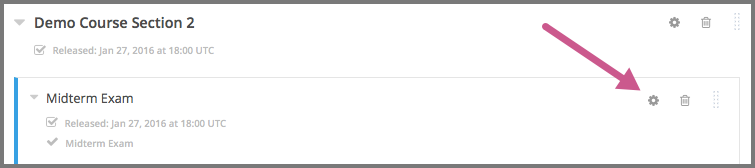
برگه پیشرفته را انتخاب کنید.
استفاده به عنوان زیربخش انتخاب کنید>این بخش را به عنوان پیش نیاز سایر محتوا در دسترس قرار دهید.
ذخیره را انتخاب کنید.
نماد پیکربندی را برای زیر بخش پنهان شده تا زمان تحقق پیش نیاز انتخاب کنید.
برگه ی پیشرفته را انتخاب کنید.
در منوی Limit Access> Prereispite ، نام زیر بخشی را که می خواهید به عنوان پیش نیاز تعیین کنید ، انتخاب کنید.
درصد کل نمره ای را که فراگیران باید در قسمت Minimum Score کسب کنند وارد کنید. برای یادآوری پیش نیاز و نمایش زیربخش فعلی ، نمره فراگیرنده برای کلیه مسائل موجود در زیربخش پیش نیاز باید برابر یا بیشتر از این درصد باشد.
به عنوان مثال، اگر پیش شرط زیربخش شامل چهار مسئله است و هر مسئله به همان تعداد امتیاز می رسد ، حداقل امتیاز را روی 75 قرار دهید تا حداقل به سه پاسخ صحیح نیاز داشته باشد.
ذخیره را انتخاب کنید.
در طرح دوره، اگر یک زیربخش دارای پیش شرط باشد ، نام پیش شرط زیر نام زیربخش ظاهر می شود.
نکته!
تنظیمات زیربخش دوره های مقدماتی هنگام صادر کردن یا وارد کردن یک دوره یا زمانی که مجدداً یک دوره را حفظ کرده اید ، حفظ نمی شوند.