مدیریت یک دوره در حال اجرا
داده های دوره
بعد از آنکه شما یک دوره را در استادیو ساختید، می توانید به اطلاعات آن در LMS با استفاده از داشبورد مربی دسترسی داشته باشید.
مرور داده های دوره
در صفحه درباره دوره، شما می توانید اطلاعات زیر را بیابید:
اطلاعات شناسایی درباره دوره
زمان شروع و پایان دوره
تعداد بخشهای موجود در دوره
نمره در نظر گرفته شده برای قبولی و مردودی در دوره
برای بررسی این داده های دوره ، گام های زیر را طی کنید:
به مشاهده زنده دوره بروید
داشبورد مربی را باز کنید
بخش اطلاعات ابتدایی دوره در صفحه، که لیست اطلاعات مربوط به دوره را باز می کند.
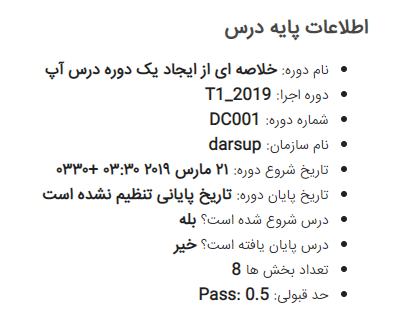
اطلاعات بیشتر درباره دوره و فراگیران آن از تب های دیگر موجود در داشبورد مربی و از Insights در دسترس خواهد بود.
منابع در استادیو از اطلاعات پایه دوره
اطلاعات دوره که در داشبورد مربی نمایش داده می شود همان چیزهاییست که در studio تعریف شده است یا مشتق شده از اطلاعاتی است که شما در studio تعریف کرده اید.
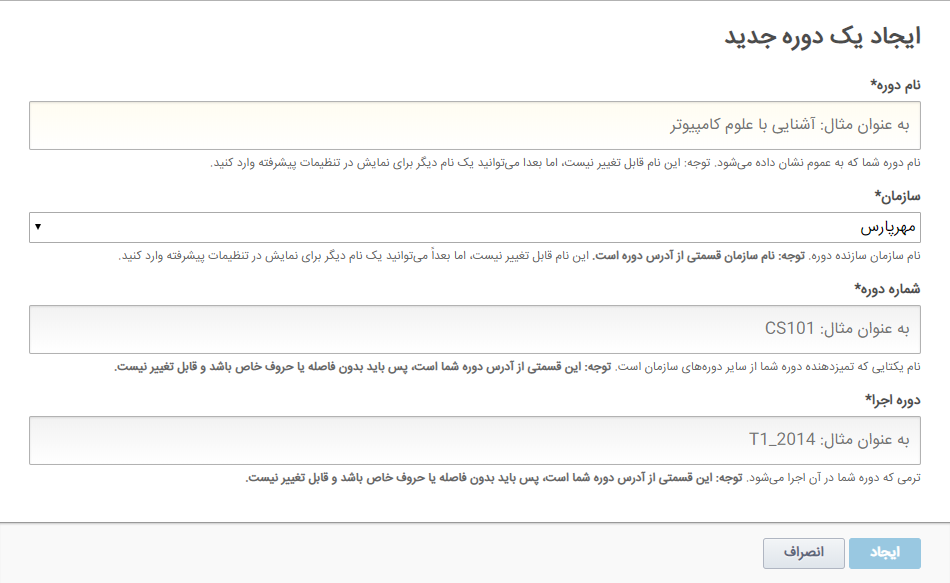
سازمان : هنگامی که شما دوره را می سازید نام سازمان در استادیو مشخص شده است و همیشه به عنوان بخشی از URL دوره می آید که تغییر ناپذیر است.
شماره دوره : هنگامی که شما دوره را می سازید نام سازمان در استادیو مشخص شده است و همیشه به عنوان بخشی از URL دوره می آید که تغییر ناپذیر است.
نام دوره : هنگامی که شما دوره را می سازید نام سازمان در استادیو مشخص شده است و همیشه به عنوان بخشی از URL دوره می آید که تغییر ناپذیر است. این فیلد در استادیو به نام Course Run برچسب خورده است.
نام نمایشی دوره : هنگامی که شما دوره را می سازید نام سازمان در استادیو مشخص شده است. در استادیو، این فیلد به نام Course Name برچسب خورده است.
تاریخ شروع دوره : روز و ساعت برنامه ریزی شده برای شروع دوره. این تاریخ میتواند در استادیو تغییر کند.
تاریخ پایان دوره :روز و ساعت برنامه ریزی شده برای پایان دوره. این تاریخ میتواند در استادیو تغییر کند.
آیا دوره شروع شده است؟ مشتق شده از تاریخ شروع دوره و تاریخ زمان جاری.
آیا دوره پایان یافته است؟ مشتق شده از تاریخ پایان دوره و تاریخ زمان جاری.
تعداد بخش ها :تعداد کل بخش های ایجاد شده برای دوره که شامل تمامی بخش های دوره، صرف نظر از وضعیت انتشار، تاریخ انتشار، یا دیگر تنظیماتی که روی دسترسی فراگیران به بخش های دوره اثر می گذارد.
حد قبولی :در استادیو زمانی که نمره قبولی و مردودی در دوره را مشخص می کنیم.
توده ایمیل ها
برای دوره های درس آپ شما می توانید توده ای از ایمیل ها را برای شرکت کنندگان در دوره بطور مستقیم از داشبورد مربی ارسال کنید:
وارد LMS یا همان darsup.org شوید
به داشبورد مربی بروید
سپس به قسمت ایمیل ها بروید
پیام های شما می تواند شامل ظاهر HTML و یا لینک به ویدیو ها و شبکه های اجتماعی برای دوره باشد. تمام اعضای تیم دوره که نقش ادمین یا کارمند را در دوره دارند می توانند از امکان ارسال توده ایمیل ها برای ارتباط با شرکت کنندگان دوره (چه قبل شروع دوره و چه درحین اجرا و یا پس از پایان دوره) استفاده کنند.
این بخش شامل عناوین زیر می باشد
آدرس پیام
نوشتن پیام های ایمیل
ارسال یک پیام ایمیل به شرکت کنندگان دوره
از کلمات کلیدی در پیام استفاده کنید
حالات گردش پیام
بررسی ارسال پیام ها
گزارش تاریخچه کار ایمیل
مثال هایی از پیام به فراگیران
آدرس پیام
هنگامی که از داشبورد مربی یک توده ایمیل ارسال می کنید، گیرندگان را با انتخاب گزینه ارسال به انتخاب می کنیم. شما می توانید برای هر پیامی یک یا چند گیرنده را انتخاب کنید.
هنگامی که شما یک پیام به بیش از یک گروه گیرنده ارسال کنید، گیرندگان تکراری فیلتر خواهند شد سپس شخصی که متعلق به بیش از یک گروه گیرنده باشد، تنها یک کپی از پیام را دریافت می کند.
گروه های گیرنده از پیش تعیین شده زیر در دسترس هستند:
خودم : تنها یک پیام ایمیل به خودتان ارسال کنید، برای تست و بررسی پیام قبل از آنکه به گروه بزرگتری ارسال شود.
کارمندان و مدیران : ارسال یک پیام ایمیل به اعضای تیم دوره که دسترسی admin یا staff در دوره دارند.
همه فراگیران : اریال یک پیام ایمیل به فراگیران ثبت نام شده جاری، شامل اعضای تیم دوره که دوره ثبت نام کرده اند. این گروه شامل فراگیرانی که اکانتشان را فعال نکرده اند نمی شود.
اگر شما بیش از یک نوع ثبت نام در دوره خود دارید، هر نوع ثبت نام به عنوان یک گروه گیرنده جدا در دسترس خواهد بود.
اگر شما گروه بندی را در دوره خود فعال کرده اید، هر گروه یا کوهورت به عنوان یک گروه گیرنده جدا در دسترس می باشد.
هر کسی در چه گروهی از گیرندگان قرار میگیرد؟
| گروه گیرنده | در بر می گیرد | در بر نمیگیرد |
|---|---|---|
| کارمندان و مدیران دوره | 1- هرکدام از اعضای تیم دوره که نقش کارمند را دارد. 2- هرکدام از اعضای تیم دوره که نقش مدیر را دارد. | 1- بتا تستر هایی که دسترسی مدیر یا کارمند به دوره ندارند. 2- ناظرهای گفتگویی که دسترسی ادمین و مدیر ندارند. 3- مدیران گفتگویی که دسترسی ادمین و مدیر ندارند. 4- جامعه گفتگوی کمک استاد ها |
| تمام فراگیران | 1- تمام فراگیران ثبت نام شده در دوره جاری 2- و آنهایی که در دوره ثبت نام کرده اند ولی هنوز به دوره دسترسی ندارند. | 1- فراگیرانی که ایمیل فعال سازی ای که به هنگام ثبت نام در درس آپ دریافت کرده اند را اکتیو نکرده اند. 2- فراگیرانی که از طریق داشبوردشان در دوره، دریافت ایمیل را مسدود کرده اند. |
نکته !
برای ارسال یک پیام ایمیل به تمام اعضای تیم دوره هچنین تمام فراگیران، هر دو گزینه staff and administrators و all learners را انتخاب کنید. گیرندگانی که در هر دو گروه قرار دارشته باشند تنها یک کپی از ایمیل را دریافت خواهند کرد.
ارسال ایمیل به فراگیران با نوع ثبت نام های متفاوت در دوره
اگر شما در دوره تان بیش یک نوع ثبت نام دارید، هر نوع ثبت نام به عنوان یک گروه گیرنده جدا در دسترس خواهد بود. اگر دوره شما شامل تنها یک نوع ثبت نام باشد، آنگاه شما گروه های گیرنده مبتنی بر نوع ثبت نام نخواهید داشت.
برای مثال، اگر دوره شما شامل ثبت نام ساده (audit) و تایید شده (verified) باشد، شما دو گروه گیرنده اضافه تر دارید: Learners in the Audit Track و Learners in the Verified Certificate
ارسال ایمیل به فراگیران در کوهورت ها (گروه ها)
اگر شما در دوره خود گروه ها را فعال کرده باشید، هر گروه به عنوان یک گروه دریافت کننده مجزا در دسترس خواهد بود.
گروه های گیرنده از کوهورت ها شامل فراگیرانی که در کوهورتی عضو نیستند نمی شود، که این ممکنه بخاطر عدم دسترسی به دوره یا به خاطر اضافه نشده بطور دستی به هیچ کوهورتی توسط تیم دوره باشه. برای اطمینان از اینکه ایمیل به تمام فراگیران مورد نظر برسد، بجای انتخاب تمام کوهورت های دریافت کننده فقط گروه دریافت کننده تمام فراگیران را انتخاب می کنیم.
نوشتن پیام های ایمیل
هنگامی که شما یک پیام ایمیل می نویسید، می توانید از گزینه های زیر استفاده کنید.
ظاهر سازی
تصاویر
لغات کلیدی
ظاهر سازی
پیام های ایمیل می توانند شامل یک استایل HTML باشند، که درون خود فرمت های نوشتاری و لینک ها را داراست. ویرایشگر پیام ایمیل یک فرمتی شبیه به کامپوننت HTML در استادیو پیشنهاد می دهد.
تصاویر
پیام ها می توانند عکسی به همراه داشته باشند. برای اضافه کردن عکس ابتدا باید عکس را در قسمت فایل ها و آپلود ها آپلود کنید. برای یک پیام ایمیل، شما WEB URL داده شده به عکس آپلود شده تان را کپی کنید. سپس در ویرایشگر پیام ایمیلتان ایکون مربوط به ویرایش یا اضافه کردن عکس را انتخاب کنید و آدرس وب عکس آپلود شده را وارد کنید.
برای آنکه مطمئن شوید که دارایی های دوره تان امن می مانند، می توانید یک //:https را به ابتدای URL عکستان اضافه کنید. در زیر یک مثال زده شده است.
https://courses.darsup.org/asset-v1:{course}.x+{run}+type@asset+block@{image}.jpg
لغات کلیدی
پیام ها می توانند شامل متغیر هایی باشند که به نمایندگی از مقادیری برای هر گیرنده مشخص شده است، مثل نام فراگیر یا ID کاربری فراگیر.
ارسال یک پیام ایمیل به شرکت کنندگان دوره
مهم !
شما نمیتوانید وقتی که توده ای از ایمیل ها را ارسال کردید عملیات را متوقف کنید.
قبل از آنکه بخواهید پیامی را به مجموعه بزرگی ارسال کنید، ابتدا برای تست به خودتان ارسال کنید و به بررسی آن بپردازید. مطمئن شوید که آنطور که مورد نظرتان هست نمایش داده می شود و تمام مدیا ها و لینک ها به درستی کار می کنند.
برای ارسال یک پیام ایمیل به مشارکت کنندگان دوره، گام های زیر را طی کنید:
به نمایش زنده دوره بروید.
به داشبورد مربی رفته و سپس وارد تب ایمیل شوید.
از گزینه ارسال به (send to)، یک یا چند گروه گیرنده را انتخاب کنید.
نکته !
اطمینان حاصل کنید که کاملا متوجه شده اید چه کسی شامل یا محروم از ایمیل ارسالی ما است.
در فیلد موضوع (subject)، یک موضوع برای پیام وارد کنید.
در باکس پیام، پیام متنی تان را وارد کنید.
ارسال ایمیل را انتخاب کنید. یک فرایند ارسال توده ایمیل شروع به کار خواهد کرد.
از کلمات کلیدی در پیام استفاده کنید
شما می توانید در پیامتان از کلمات کلیدی استفاده کنید. یک کلمه کلیدی یک متغیر است: زمانی که شما پیام را ارسال می کنید یک مقدار مشخص شده به هر گیرنده جایگزین کلمات کلیدی خواهد شد. برای مثال وقتی شما از کلمه کلیدی %%USER_FULLNAME%% استفاده کنید، هر پیام شامل نام فراگیر خواهد بود.
نکته !
از کلمات کلیدی در قسمت موضوع ایمیل ها استفاده نکنید. چرا که کلمات کلیدی ای که در Subject استفاده می شود ارزشی ندارند و کاربرها همان لغت کلمه کلیدی را خواهند دید.
کلمات کلیدی ای که پشتیبانی می شوند.
%%USER_ID%%که تبدیل به id هر شخص ی شود%%USER_FULLNAME%%تبدیل به نام کامل هر شخص خواهد شد%%COURSE_DISPLAY_NAME%%تبدیل به نام دوره می شود%%COURSE_END_DATE%%تبدیل به تاریخ پایان دوره می شود
فرمت کاربردی برای کلمات کلیدی در ایمیل
به مثال زیر توجه کنید:
<h2>%%COURSE_DISPLAY_NAME%% Updates</h2>

<p>Dear %%USER_FULLNAME%%, this is a reminder that the last day of the course
   is <b>%%COURSE_END_DATE%%</b></p>
. . .
حالات گردش پیام
"به علت نصب نبودن این ماژول روی سامانه بعدا پس از نصب و امتحان ماژول دوباره داکیومنت کامل خواهد شد"
بررسی ارسال پیام ها
"به علت نصب نبودن این ماژول روی سامانه بعدا پس از نصب و امتحان ماژول دوباره داکیومنت کامل خواهد شد"
گزارش تاریخچه کار ایمیل
"به علت نصب نبودن این ماژول روی سامانه بعدا پس از نصب و امتحان ماژول دوباره داکیومنت کامل خواهد شد"
مثال هایی از پیام به فراگیران
"به علت نصب نبودن این ماژول روی سامانه بعدا پس از نصب و امتحان ماژول دوباره داکیومنت کامل خواهد شد"
ثبت نام (عضویت)
فراگیران می توانند در مهلت ثبت نام دوره، خودشان را در دوره ثبت نام کنند.
سازنده دوره و اعضای تیم دوره با نقش های ادمین و کارمند، می توانندفراگیران را در یک دوره ثبت نام کنند.
ثبت نام و احراز هویت
گزینه هایی برای ثبت نام فراگیران در دوره
ثبت نام فراگیران در یک دوره
گزارش فراگیرانی که هنوز ثبت نام نکرده اند
لغو ثبت نام فراگیران از یک دوره
ثبت نام و احراز هویت
احراز هویت یک اکانت کاربری، که نیازمند اعمال یک ایمیل درست، در
www.darsup.orgمی باشد.با دنبال کردن دستورالعمل های ایمیل ها، حساب کاربری ثبت شده را فعال کنید.
تا زمانی که مهلت ثبت نام دوره به پایان نرسیده است، فراگیرانی که در سامانه عضو شده اند و حساب کاربری شان را احراز هویت کرده اند میتوانند خودشان را در دوره ها ثبت نام کنند، یا اینکه در دیگر دوره های خصوصی که url آنها را می دانند ثبت نام کنند.
سازنده دوره، ادمین، کارمندان، به همیت ترتیب می توانند فراگیران را چه قبل از عضویت در سامانه و چه بعد از عضویت در سامانه در دوره ثبت نام کنند.
مهم !
اعضای تیم دوره به صورت خودکار در دوره ثبت نام نمی شوند. هرچند آنها می توانند به محتوا در استادیو و LMS و Insight دسترسی داشته باشند. برای کار در یک دوره هر یک از اعضای تیم دوره باید احراز هویت را انجام دهد، حساب کاربری اش را فعال کند و در دوره ثبت نام کند.
گزینه هایی برای ثبت نام فراگیران در دوره
شما فراگیران، همه دیگر اعضای تیم دوره را در دوره، با اعمال ادرس ایمیل آنها ثبت نام می کنید. بعد از پایان مهلت ثبت نام برای دوره دیگر فراگیران نمی توانند خودشان را در دوره ثبت نام کنند ولی شما هنوز می توانید حتی بعد از پایان مهلت ثبت نام در دوره فراگیران را ثبت نام کنید.
نکته !
هنگامی که شما فراگیران را در یک دوره ثبت نام می کنید، همه فراگیران به طور خودکار به صورت ساده(audit) در دوره ثبت نام می شوند.
هنگامی که شما یک فراگیر را در دوره ثبت نام می کنید باید گام های زیر را دنبال کنید:
ثبت نام خودکار . وقتی شما ان حالت را انتخاب می کنید، افرادی که شما ثبت نامشان کرده اید، نیاز نیست که یک ثبت نام کامل را انجام دهند. لیست ایمیلی که شما در دوره ثبت ام کرده اید اگر متناظر با یک اکانت فعال باشد، آن اکانت بلافاصله در دوره ثبت نام می شود و دوره شما هنگامی که ان افراد دوباره وارد سامانه شوند در صفحه "دوره های من" برای هر فرد نمایش داده خواهد شد. حال اگر ایمیل ثبتی توسط شما متناظر با هیچ اکانتی نباشد، هرگاه شخصی با آن ایمیل در سامانه ثبت نام کند و احراز هویت را انجام دهد آن دوره نیز برای او هم در دسترس خواهد بود.
اگر شما حالت ثبت نام خودکار را انتخاب نکنید، افرادی که آنها را در دوره ثبت نام کرده اید باید فعالانه به دنبال دوره شما بگردند و خود را در آن ثبت نام کنند. این فراگیر ها پس از انکه خودشان ثبت نام در دوره را تکمیل کنند. دوره را در داشبورد خود خواهند دید.
اطلاع به فراگیران با ایمیل . وقتی شما این حالت را انتخاب کنید، یک پیام ایمیل به صورت خودکار به هر یک از ایمیل هایی که وارد کرده اید ارسال خواهد شد. این پیام شامل نام دوره (و برای فراگیرانی که قبلا در دوره ثبت نام نکرده اند نیز به عنوان یک پیام یاد آور ارسال می شود)
ثبت نام فراگیران در یک دوره
برای ثبت نام فراگیران یا اعضای تیم دوره در دوره گام های زیر را طی کنید.
به مشاهده زنده دوره بروید
به داشبورد مربی رفته سپس به تب عضویت بروید
در بخش ثبت نام دسته ای در صفحه، نام کاربری یا آدرس ایمیل فراگیر را وارد کنید و یا چندین ایمیل یا نام کاربری را با جدا کننده هایی مانند ویرگول یا خط بعد وارد کنید.
شما می توانید ایمیل های موجود در یک فایل CSV را کپی و در اینجا وارد کنید. به یاد داشته باشید که این قابلیت بهتر است برای ثبت نام های عادی و کوچک، به جای دوره هایی با ثبت نام های زیاد.
برای ساده کردن پروسه ثبت نام تیک گزینه ثبت نام خودکار را بزنید.
برای ارسال یک پیام ایمیل به فراگیران، تیک گزینه کاربران را با ایمیل آگاه کن را بزنید.
دکمه ثبت نام را بزنید.
شما همچنین می توانید لیست فراگیران ثبت نام شده در دوره را مشاهده کنید و یا این لیست را از صفحه دانلود داده ها دانلود کنید.
نکته !
اگر دوره شما هزینه ای دارد، و یک سازمان می خواهد برای چند کرسی در دوره شما در یک زمان ثبت نام بخرد، شما می توانید کدهای ثبت نام برای آن سازمان بسازید. این سازمان سپس این کدهای ثبت نام را برای دانش آموزان خود به منظور ساده سازی روند ثبت نام منتشر می کند.شما همچنین می توانید کد های کوپن ایجاد کنید تا دانش آموزان تخفیف را هنگام ثبت نام در دوره خود دریافت کنند.
مشاهده تعداد ثبت نام ها
بعد از آنکه شما یک دوره را ساختید می توانید به مجموع تعداد افرادی که در دوره ثبت نام کرده اند دسترسی داشته باشید. توجه داشته باشید که در این شمارش اطلاعات زیر بسیار مهم است.
علاوه بر فراگیران شمارشگر ثبت نام در بر دارنده تمام اعضای تیم دوره، ادمین ها و کارمندان دوره می باشد.
شمارشگر تعداد ثبت نام در دوره ، فراگیران ثبت نام شده جاری و اعضای تیم دوره را نمایش می دهد.
فراگیران می توانند ثبت نام خودشان را لغو کنند، همچنین ادمین های دوره و کارمندان نیز می توانند در صورت ضرورت ثبت نام فراگیران را لغو کنند.
شمارنده تعداد ثبت نام های دوره شامل مجموع تعداد ثبت نام ها در هر حالتی (verified ،professional, honor) که در دوره وجود دارد می باشد.
برای مشاهده تعداد ثبت نام ها در دوره، گام های زیر را طی کنید.
به نمایش زنده دوره بروید
به داشبورد مربی رفته و سپس به تب اطلاعات دوره بروید
گزارش فراگیرانی که هنوز ثبت نام نکرده اند
بعد از آنکه شما فراگیران را در یک دوره با گزینه ثبت نام خودکار ثبت نام می کنید، هر فراگیری که هنوز نام کاربری نداره و ثبت نامش کامل نیست باید در سامانه ثبت نام کند و حساب کاربری اش را فعال گرداند تا فرایند ثبت نام تکمیل شود. به علاوه، فراگیرا باید با همان ادرس ایمیلی ای که در دوره ثبت نام شده است در سامانه ثبت نام کند. شما همچنین می توانید یک گزارش از آدرس ایمیل هایی که ثبت نام های خودکار خود را کامل نکرده اند و هنوز حساب کاربری متناظر با ان ایمیل ها وجود ندارد بگیرید.
برای دانلود این گزارش گام های زیر را طی کنید.
به مشاهده زنده دوره بروید.
به داشبورد مربی رفته و سپس به تب دانلود داده بروید.
در بخش گزارش ها در صفحه، دکمه تولید فهرستی به صورت CSV از همه فراگیرانی که میتوانند ثبتنام کنند را انتخاب کنید.
پیام وضعیت نشان می دهد که تولید گزارش در حال انجام است. انجام این پروسه میتونه کامل شدن زمان بر باشد، اما شما می توانید تا این فرایند انجام شود به بقیه کارتان با سامانه بپردازید و هرگاه که پروسه کامل شد برگردید.
برای پیگیری پیشرفت روند گزارش، صفحه مرورگرتان را بارگزاری دوباری کنید و به پایین صفحه بروید و در بخش گزارشهای موجود برای دریافت گزارش را دریافت کنید.
برای باز کردن و یا ذخیره گزارش نام فایل
{org}_{course_id}_may_enroll_info_{date}.csvرا در زیر صفحه انتخاب کنید.
لغو ثبت نام فراگیران از یک دوره
شما می توانید فراگیران را از یک دوره با لغو مجوز آنها حذف کنید. برای جلوگیری از ثبت نام مجدد فراگیران، مهلت ثبت نام باید تمام شده باشد.شما از استادیو برای تنظیم کردن تاریخ پایان ثبت نام دوره به یک تاریخ گذشته استفاده کنید.
نکته !
لغو ثبت نام به معنی پاک کردن اطلاعات فراگیر نیست. در حالتی که یک فراگیر از دوره لغو ثبت نام شود، اطلاعات مربوط به آن در دیتابیس باقی خواهد ماند و هرگاه که فراگیر دوباره در دوره ثبت نام کند،اطلاعات او باز سازی خواهد شد.
برای لغو ثبت نام، شما باید ایمیل ادرس فراگیران ثبت نام شده را به صورت زیر اعمال کنید.
به مشاهده زنده دوره بروید
به تب عضویت بروید
در قسمت ثبت نام دسته ای در صفحه، یک نام کاربری(یا آدرس ایمیل ) یا چندین نام کاربری ( و یا چندین ایمیل) که با ویرگول یا خط های جدید از هم جدا شده اند.
برای ارسال یک پیام ایمیل به فراگیران، تیک گزینه کاربران را با ایمیل آگاه کن را بزنید.
دکمه لغو ثبت نام را بزنید. حال دیگر دوره در "دوره های من" مربوط به فراگیران لغو ثبت نام شده موجود نخواهد بود و فراگیر دیگر به محتوای دوره دسترسی نخواهد داشت.
مدیریت هزینه های دوره
اگر دوره شما هزینه ای دارد، کاربران با نقش های اختصاص یافته، می توانند هزینه را برای دوره شما در (LMS) با رفتن به داشبورد مربی و رفتن به تب فروش مدیریت کنند. در این صفحه از داشبورد مربی شما قیمت هر حضور در دوره (هر صندلی) را تعیین کنید. ساخت و مدیریت کد های کوپن و کدهای ثبت نام و دانلود گزارش ها درباره تراکنشهای مالی.
قبل از آنکه بتوانید هزینه دوره ر مدیریت کنید، شما باید محیط سامانه خودتان را برای پشتیبانی از هزینه های دوره ها آماده کنید.
برای اطلاعات بیشتر گفته های زیر را دنبال کنید.
پیکربندی دوره
اختصاص یک قیمت برای دوره
ساخت و مدیریت کدهای کوپن (تخفیف)
ساخت و مدیریت کدهای ثبت نام
مشاهده کد ثبت نام و اطلاعات فروش کارت اعتباری
پیکربندی دوره
مدیریت محیط سامانه open edx برای پشتیبانی از دوره های هزینه دار با چندین گام.
Obtain a Merchant Account with CyberSource
اضافه کردن کد پیکربندی
اضافه کردن حالت دوره در Django
اختصاص دادن نقش ادمین
Obtain a Merchant Account with CyberSource
اخیرا open edx فقط پرداخت از طریق CyberSource را پشتیبانی می کند. برای اجازه به کاربران جهت پرداخت برای دوره تان، شما باید یک merchant account با CyberSource فراهم کنید.
وقتی شما یک merchant account با CyberSource فراهم کنید، CyberSource به شما اطلاعات زیر را می دهد. شما باید این اطلاعات را به یکی از .json فایل ها در داخل Open edX environment اضافه کنید.
An access key
A profile ID
A purchase endpoint URL
A secret key
اضافه کردن کد پیکربندی (Add Configuration Code)
جهت فعال کردن پرداخت برای دوره تان، باید کد پیکربندی زیر را در محیط سامانه خود(Open edX environment) وارد کنید.
کد زیر را در فایل lms.env.json وارد کنید.
...
"FEATURES": {
...
"ENABLE_SHOPPING_CART": true,
"ENABLE_PAID_COURSE_REGISTRATION": true,
...
}
....
کد زیر را در فایل lms.auth.json وارد کنید.
...
    "CC_PROCESSOR": {
        "CyberSource2": {
            "ACCESS_KEY": "{access key provided by CyberSource}",
            "PROFILE_ID": "{profile ID provided by CyberSource}",
            "PURCHASE_ENDPOINT": "{purchase endpoint URL provided by CyberSource}",
            "SECRET_KEY": "{secret key provided by CyberSource}"
        }
    },
    "CC_PROCESSOR_NAME": "CyberSource2",
...
اضافه کردن حالت دوره در جنگو (Add a Course Mode in Django)
برای مدیریت قیمت دوره، شما باید یک حالت برای دوره در سایت ادمین Django برای Open edX instance اضافه کنید.
اطمینان حاصل کنید که شما نقش SuperUser را در سامانه دارید.
دسترسی سایت مدیریت Django برای نمونه سایت Open edX شما. برای انجام این کار، به
https://<host name of your Open edX instance>/adminوارد شوید. برای مثال ادرس مورد نظر ممکنه اینگونهhttps://edge.edx.org/adminباشد.در صفحه مدیریت Django به بخش Course Modes بروید.
در گوشه بالا سمت چپ صفحه دکمه اضافه کردن course mode را انتخاب کنید.
در صفحه Add course mode فرم زیر را کامل کنید.
Course_id : شناسه دوره را در فرمت
{org}/{course}/{run}وارد کنید. این شناسه باید دقیقا با شناسه ای که شما در studio برای دوره اعمال کردید یکسان باشد.برای مثال یک شناسه دوره به صورتdarsup+AD001+pythonمی باشد.حالت : این گزینه را روی
honorتنظیم کنید.نام نمایشی : نام نمایشی حالت دوره را که می خواهید فراگیران مشاهده کنند وارد کنید. برای مثال، شما باید یک "Honor code" وارد کنید.
قیمت : قیمتی برای یک صندلی (ثبت نام) در دوره وارد کنید.
Currency : کد ISO مربوط به واحد پولی را وارد کنید.
تاریخ و زمان مهلت بروزرسانی : (اختیاری) تاریخ انقضا برای دوره را وارد کنید، البته ما به شما پیشنهاد می کنیم که این فیلد را خالی رها کنید.
توصیف : (اختیاری) یک توضیحی درباره دوره.
SKU : (اختیاری) می توانید یک SKU (واحد نگهداری سهام) برای دوره داشته باشید.
در پایین صفحه روی دکمه ذخیره کلیک کنید.
اختصاص نقش های ادمین (Assign Admin Roles)
برای مدیریت قیمت ها، کدهای کوپن ها و دیگر کد های ثبت نام برای یک دوره، شما به کاربران یکی از نقش های زیر را بدهید.
نقش (ادمین) مدیر مالی که وظیفه اش ایجاد و مدیریت تخفیف ها و کدهای ثبت نام می باشد.این نقش همچنین می تواند فاکتور ها را لغو و مجددا ارسال کند.
نقش (ادمین) مدیر فروش که کدهای کوپن و کدهای ثبت نام را ایجاد و مدیریت می کند اما نمی تواند فاکتور ها را لغو و مجددا ارسال کند.
برای اعطای نقش مدیر فروش یا مدیر مالی به یک کاربر، گام های زیر را طی کنید.
نکته !
یک کاربر می تواند هر دو نقش مدیر مالی و مدیر فروش را داشته باشد.
به سایت مدیریت جنگو (Django) سامانه خود بروید.
در صفحه مدیریت جنگو (Django) در لیست مدیریت سایت دانش آموز را پیدا کنید و سپس به Course access roles بروید.
در گوشه سمت چپ بالای صفحه، گزینه اضافه کردن course access role را انتخاب کنید.
در صفحه اضافه کردن course access role فرم زیر را کامل کنید.
ایمیل (Email): ادرس ایمیل فردی که می خواهیم نقش مدیر مالی یا مدیر فروش را به آن بدهیم.
Course id: شناسه دوره را به فرمت
{org}/{course}/{run}وارد کنید. برای انجام این کار شما باید دقیقا همان شناسه ای را وارد کنید که در studio برای دوره انتخاب کرده اید.مثلاdarsup+AD001+python.Org:
این فیلد فقط در سامانه ما موجود است نه در نسخه جاری(ginkgo) از edx
نقش (Role): نقش finance_admin یا sales_admin را انتخاب کنید.
برای اضافه کردن دیگر نقش ها گام های 3 و 4 را دوباره طی کنید.
هنگامی که یک کاربر نقش finance_admin یا sales_admin را دارد، می تواند در LMS به داشبورد مربی رفته سپس به تب E-Commerce بروید. صفحه E-Commerce شامل بخش های زیر است. کاربران با نقش های finance_admin به تمام بخش های آن دسترسی دارند. کاربران با نقش های sales_admin به تمام بخش های آن به جز Course Seat Purchases دسترسی دارند.
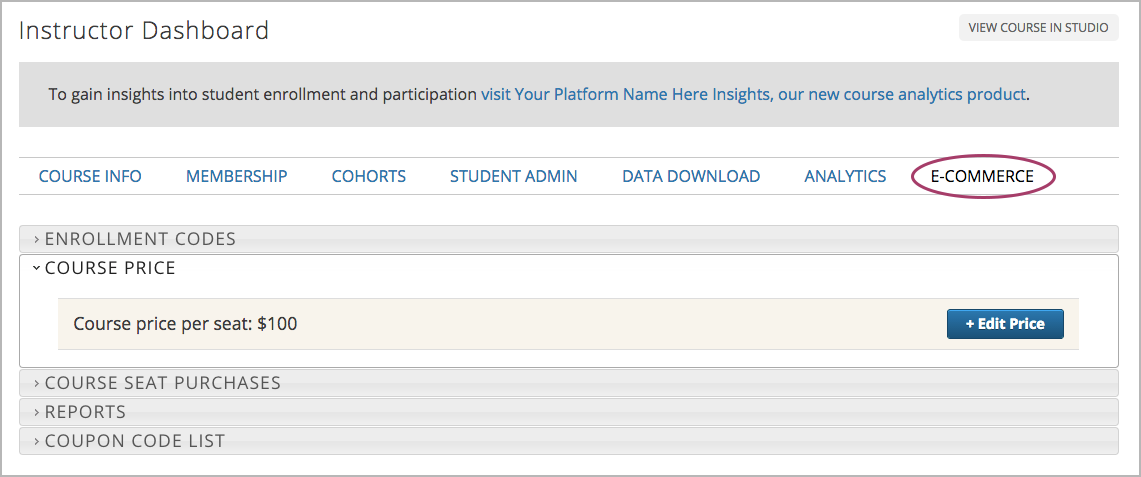
اختصاص یک قیمت برای دوره
یک قیمت برای دوره برای هر صندلی در صفحه E-Commerce در داشبورد مربی تنظیم کنید. برای مشاهده صفحه E-Commerce شما باید نقش ادمین (مدیریت) فروش و یا (مدیریت) ادمین مالی را داشته باشید.
برای تنظیم میزان هزینه هر صندلی دوره، گام های زیر را طی کنید.
در LMS به داشبود مربی بروید.
E-Commerce را انتخاب کنید، سپس بخش قیمت دوره را انتخاب کنید.
در گوشه صفحه گزینه ویرایش قیمت را انتخاب کنید.
در قسمتی که باید قیمت دوره را تنظیم کنید میزان قیمت هر صندلی دوره را وارد کنید و هیچ نماد ارزی ای وارد نکنید.
در قسمت واحد پول، واحد پولی مورد نظرتان را وارد کنید.
دکمه اعمال قیمت را کلیک کنید.
ساخت و مدیریت کدهای کوپن (تخفیف)
شما میتوانید کدهای کوپن (تخفیف) را بسازید تا به فراگیران دهید و آنها از ان برای تخفیف در هزینه دوره استفاده کنند.برای ساخت و مدیریت کدهای کوپن، شما باید نقش ادمین (مدیریت) فروش و یا (مدیریت) ادمین مالی را داشته باشید.
فراگیران کد کوپن را هنگامی که دارند در دوره ثبت نام می کنند وارد می کنند تا در هزینه دوره تخفیف بگیرند.فراگیران نامحدودی می توانند از کد کوپن مشابه استفاده کنند، همچنین می توانید اطلاعاتی مانند میزان تخفیف و تعداد استفاده شده را مشاهده کنید.
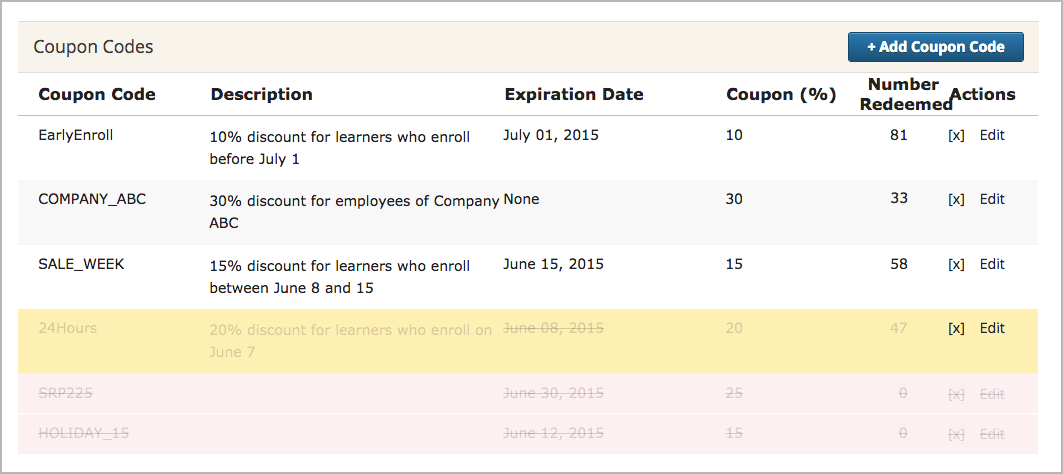
شماره کوپن های فعال به ترتیب در همان جایی که ایجاد شده اند قرار دارند. کوپن های پاک شده و منقضی شده نیز در پایان لیست نمایش داده می شوند.
ساخت کد های کوپن
شما کوپن کد ها را در صفحه E-Commerce در داشبورد مربی می سازید. برای مشاهده صفحه E-Commerce شما باید نقش finance_admin یا sales_admin را داشته باشید.
کوپن کدهای شما میتواند هر ترکیبی از حروف بزرگ و کوچک و اعداد و کاراکتر های خاص باشد.برای مثال کوپن کد شما می تواند به صورت Holiday_10 ، MYDISCOUNT یا ZYX321 و یا ... باشد.
نکته !
تعداد کاراکتر های کوپن کد ها باید 16 کاراکتر یا کمتر باشد.
برای ساخت کوپن کد ها گام های زیر را طی کنید.
در داخل LMS به داشبورد مربی بروید.
تب E-Commerce را انتخاب کرده و سپس بخش Coupon Code List را انتخاب کنید.
در بالای صفحه سمت (چپ/راست) اضافه کردن کوپن کد را انتخاب کنید.
در باکس اضافه کردن کوپن کد ، اطلاعات خود را در فیلدهای کد و درصد تخفیف وارد کنید.
(اختیاری) در فیلد توضیحات ،یک شرح و توضیحی درباره کوپن کد خود بنویسید.
(اختیاری) تاریخ انقضا را انتخاب کنید، و سپس از تقویم یک روز را انتخاب کنید.
اضافه کردن کوپن کد را انتخاب کنید.
بررسی و بازدید اطلاعات کوپن کد
برای مشاهده اطلاعات یک کوپن کد خاص گام های زیر را طی کنید.
در داخل LMS به داشبورد مربی بروید.
تب E-Commerce را انتخاب کرده و سپس بخش Coupon Code List را انتخاب کنید.
در لیست کوپن کدها ، کدی که میخواهید را پیدا کنید.
لیست کوپن کد ها شامل اطلاعات زیر می باشد
کد (Code): نام کد
توضیحات (Description): یک توضیح روشن و خلاصه درباره کوپن(اگر که سازنده اش توضیحی وارد کرده باشد)
تاریخ انقضا (Expiration Date): تاریخ زمانی که کوپن منقضی می شود
دفعات استفاده (Number Redeemed): تعداد دفعاتی را که کد مورد استفاده قرار گرفته است را نمایش می دهد.
اقدامات (Actions): اعمالی را که شما می توانید انجام دهید، شما می توانید
[x]را انتخاب کنید تا کوپن کد پاک شود یا ویرایش را انتخاب کنید تا کد را تغییر دهید.
ویرایش یا پاک کردن کوپن کد ها
شما برای ویرایش و یا پاک کردن کوپن کدها وارد داشبورد مربی می شوید و به تب E-Commerce وارد شوید. برای دیدن تب E-Commerce شما باید نقش Sales Admin یا Finance Admin را داشته باشد.
نکته!
شما فقط توانایی ویرایش توضیحات کوپن ها را دارید. توانایی ویرایش کد، درصد تخفیف، شناسه دوره یا تاریخ انقضا را ندارید.
در LMS به داشبورد مربی وارد شوید
به E-Commerce بروید و سپس به بخش لیست کوپن کد ها بروید.
در بخش لیست کوپن کدها کد ای را که می خواهید ویرایش یا پاک کنید را پیدا کنید.
برای ویرایش کوپن کد، ویرایش را در ستون اقدامات انتخاب کنید، به ویرایش توضیحات کوپن کد بپردازید و پس از آن بروز رسانی کوپن کد را بزنید.
برای پاک کردن یک کوپن کد دکمه
[x]را در ستون اقدامات بزنید. سپس کوپن کدی که پاک می شود به انتهای لیست می رود و با یک پس زمینه رنگ قرمز نمایش داده می شود.
ساخت و مدیریت کدهای ثبت نام
اگر یک سازمانی خواهان آن است که چندین صندلی از دوره شما را یکجا برای فراگیرانش بخرد، شما می توانید یک کد ثبت نام برای آنها بسازید . سپس ان سازمان کد های ثبت نامی را که خریده است را در میان فراگیرانش توزیع کند.هر کد ثبت نام به یک URL ارتباط دارد که فراگیران از آن برای ثبت نام مستقیم در دوره استفاده می کنند.پس از ان فراگیران ملزم به پرداخت اضافه نیستند.
برخلاف کوپن کدها که برای چندین دسته فراگیر در دسترس هستند، هر کد ثبت نام تنها برای یک فراگیر در دسترس خواهد بود.
شما کد های ثبت نام را از طریق داشبورد مربی و صفحه E-Commerce می سازید.بری مشاهده صفحه E-Commerce شما باید نقش Sales Admin یا Finance Admin را داشته باشید.
در LMS به داشبورد مربی رفته و از آنجا به E-Commerce بروید.
در بخش کد های ثبت نام، ساخت کدهای ثبت نام را بزنید.
هنگامی که فرم ساخت کد های ثبت نام باز است،به کامل کردن فرم بپردازید. فیلد های زیر اجباری هستند.
نام سازمان
تماس سازمان
ایمیل ارتباطی سازماان
آدرس صورتحساب سازمان
گیرنده صورتحساب
شماره صندلی ها
قیمت بر صندلی
در پایین فرم، ساخت کدهای ثبت نام را انتخاب کنید.
هنگامی که ساخت کدهای ثبت نام را انتخاب کنید، سیستم بطور خودکار مقادیر کد ها را با ویرگول(در یک فایل CSV) جدا خواهد می کند. علاوه بر اطلاعات درباره دوره شما و تراکنش های شما، مانند شماره فاکتور. فایل CSV شامل کد های ثبت نام و URL ها هستند. هر کد ثبت نام یک URL مخصوص به خود داردو هر فراگیر فقط میتواند از یک کد ثبت نام استفاده کند.
سیستم یک ایمیل تایید جهت خریدی که سازمان انجام داده برایش ارسال می کند. ایمیل به سازمان خریدار دستور می دهد که کدهای ثبت نام را برای فراگیران توزیع کند و شامل یک الگو باشد که سازمان می تواند از آن استفاده کند. ایمیل دارای دو فایل پیوست است: یک فاکتور و یک فایل CSV. فایل CSV حاوی تنها کدهای ثبت نام و URL های مرتبط با آن است. این اطلاعات اضافی در مورد دوره یا تراکنش شما را نشان نمی دهد.
تغییر ایمیل پیشفرض
هنگامی که شما کد های ثبت نام را می سازید، سیستم یک ایمیل تایید جهت خریدی که سازمان انجام داده برایش ارسال می کند.شما می توانید پیام تایید پیش فرض را با توجه به سازمان خود تغییر دهید.
برای تغییر ایمیل پیشفرض، گام های زیر را طی کنید.
در داخل مخزن EDX به مسیر فولدر edx- platform/lms/templates/emails بروید.
در داخل یک ویرایشگر متنی سه فایل زیر را باز کنید.
registration_codes_sale_email.txt:ایمیل تأیید برای ارسال به سازمان خریدار.این ایمیل پیام نمونه ای را که سازمان خریدار می تواند برای توزیع کدهای ثبت نام به فراگیران خود استفاده کند، شامل شود.
registration_codes_sale_invoice_attachment.txt:فاکتور برای سازمان خریدار. فاکتور می تواند شامل دستورالعمل های پرداخت باشد.
order_confirmation_email.txt: