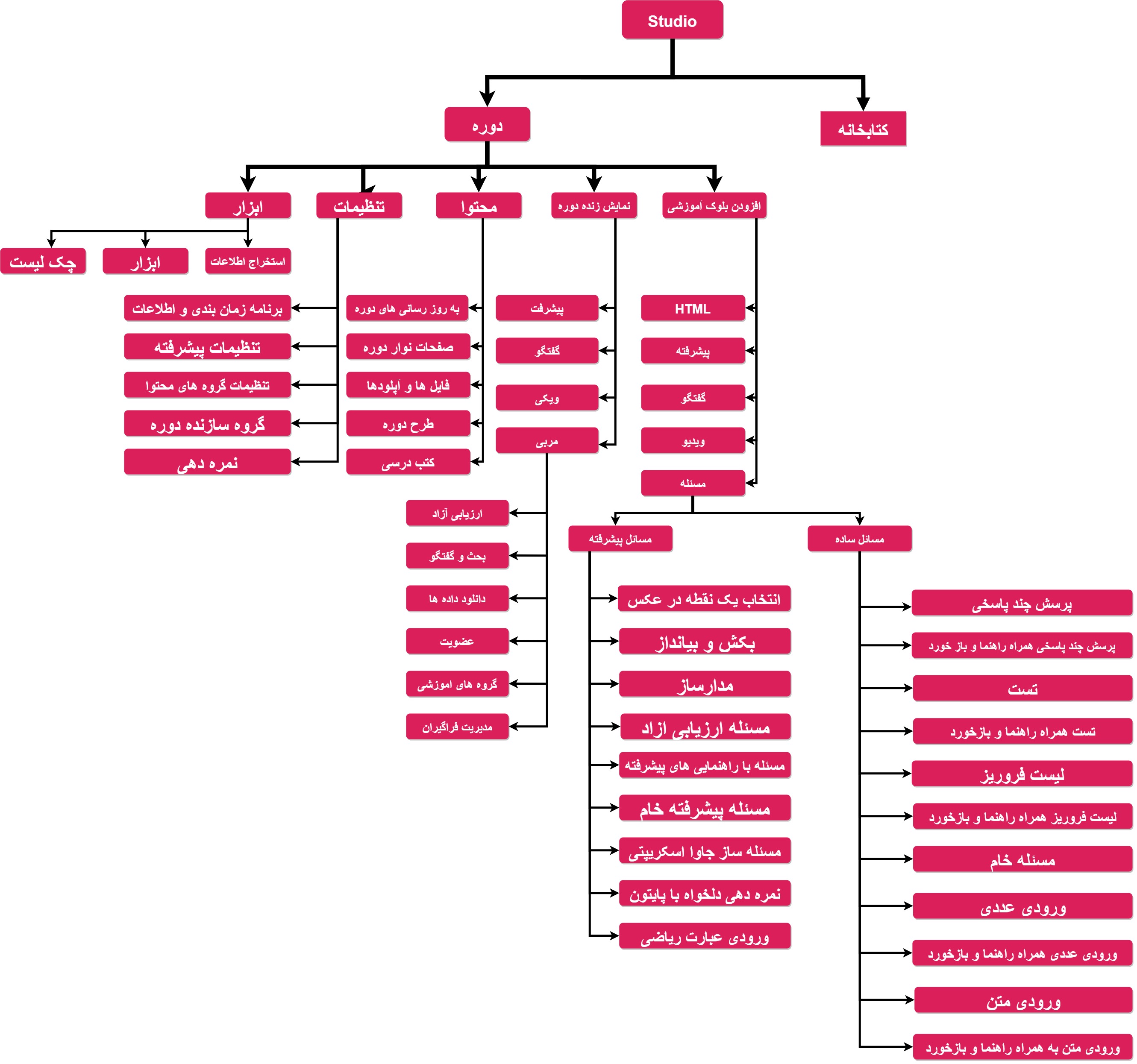
استدیو
 1
1
تنظیمات
برنامه زمان بندی و اطلاعات
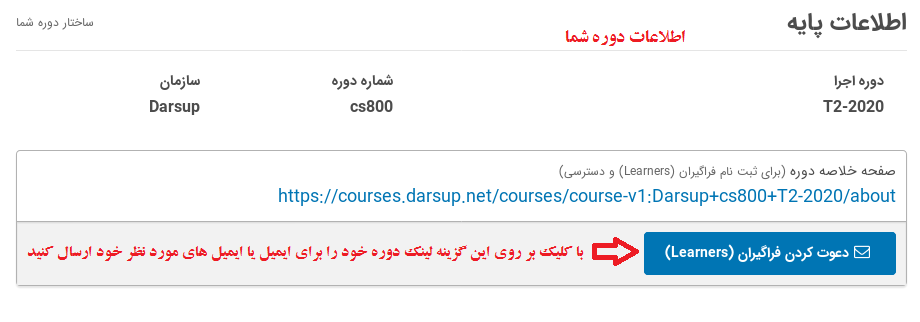
اطلاعات پایه به شما اطلاعاتی مثل دوره اجرا , شماره دوره و سازمان را نشان میدهد
لینک دوره ی شما در کادر نمایش داده میشود
هنگام کلیک بر روی دعوت کردن فراگیران صفحه ای برای شما باز میشود که میتوانید لینک ثبتنام دوره و متن دلخواه تان را به ایمیل یا ایمیل های مورد نظر خود بفرسید
 1
1
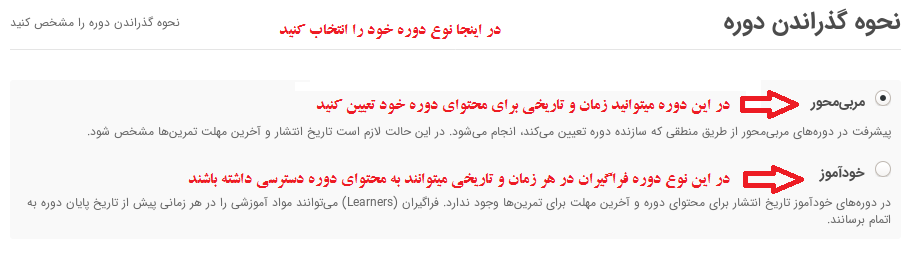
نحوه گذراندن دوره
شامل دو حالته مربی محور و خود آموز است که بر اساس نیاز خود تعیین میکنید
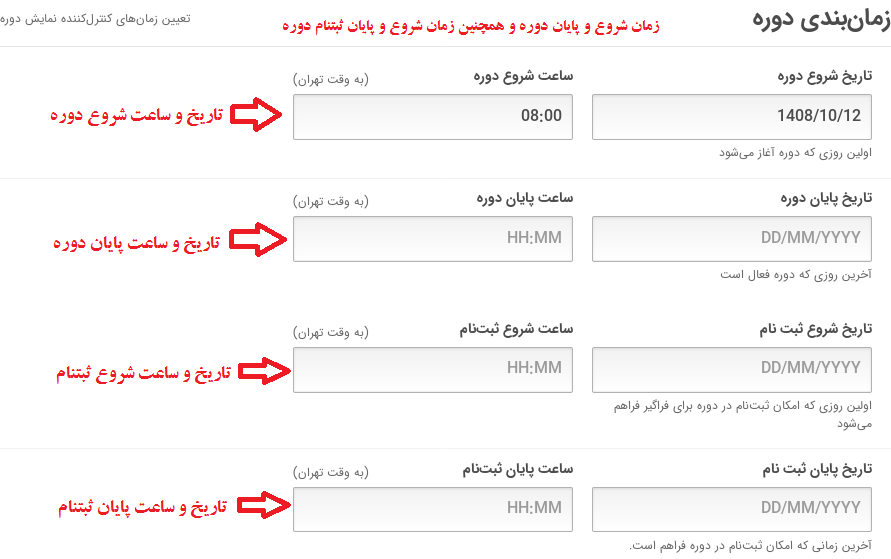
 1زمان زمانبندی دوره
در این قسمت شما زمان شروع و پایان دوره و همچنین زمان ثبت نام در دوره را انتخاب میکنید
 1
1
جزئیات دوره
زبان دوره ی خود را انتخاب کنید به طور پیش فرض انگلیسی است
 1
1
در اینجا میتوانید توضیح کوتاهی از دوره خود بنویسید و این توضیحات در کنار عکس یا فیلم دوره نمایش داده می شود
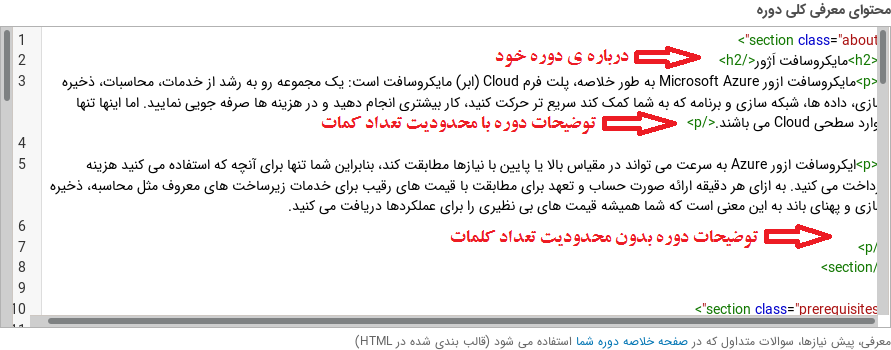
محتوای معرفی کلی دوره
در این قسمت اطلاعات کلی دوره خود مثل درباره دوره , نیازمندی های دوره , مولفان و سوالات متداول را وارد میکنید
 1
1
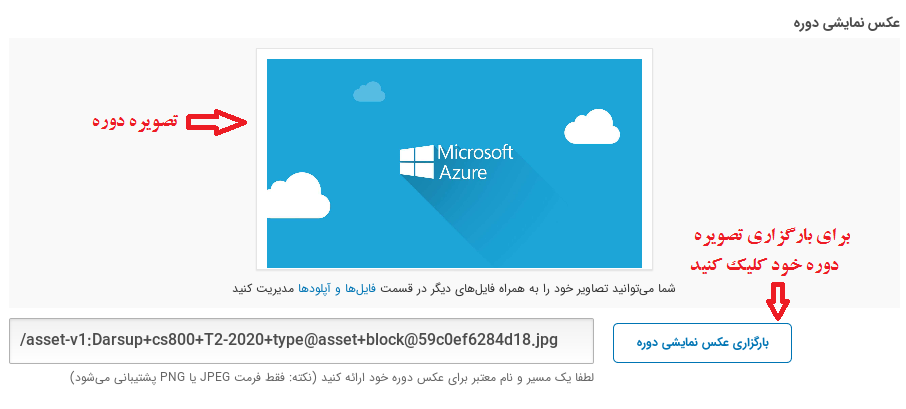
عکس نمایشی دوره
در اینجا عکس دوره خود را انتخاب میکنید
با کلیک بر روی بارگزاری عکس نمایشی دوره می توانید عکس مورد نظر خود را آپلود کنید
 1
1
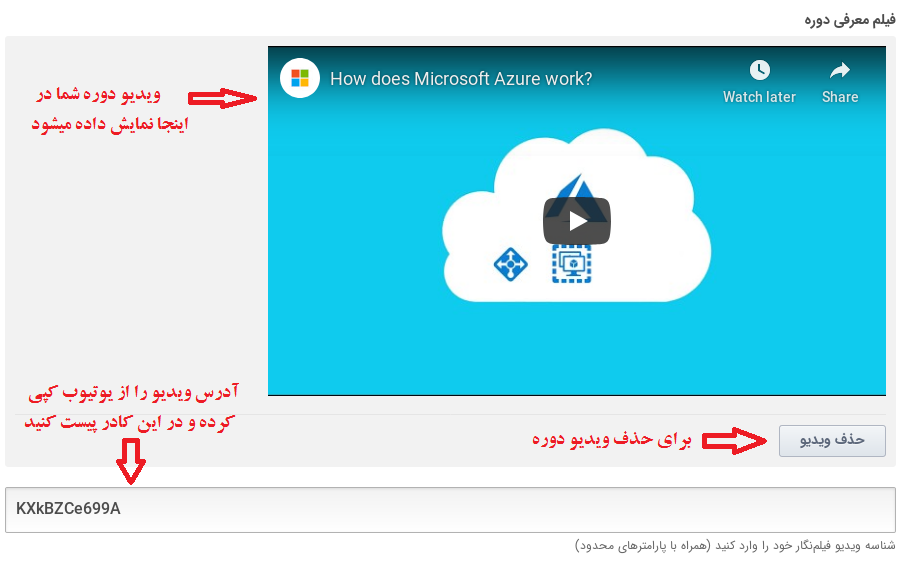
فیلم معرفی دوره
فیلم معرفی دوره خود را در اینجا وارد میکنید
برای این کار ابتدا فیلم مورد نظر خود را در یوتیوب آپلود کنید سپس آدرس فیلم خود را از سایت یوتیوب کپی کرده و در کادر شناسه ویدیو در درس آپ پیست کنید
 1
1
 1
1تنظیمات پیشرفته
تنظیم دستی سیاستها
در اینجا تنظیمات پیشرفته که ویژگیهای خاص دوره را کنترل میکنند قرار دارد که برای ایجاد تغییرات در آن باید به طور کامل با نحوه ی کار آن ها آشنا باشید
هر کدام از تنظیمات را باید با مقداری که تعربف شده است تغییر دهید
برای وارد کردن رشته باید آن را بین دابل کتیشین " " وارد کنید
 1
1
 1
1
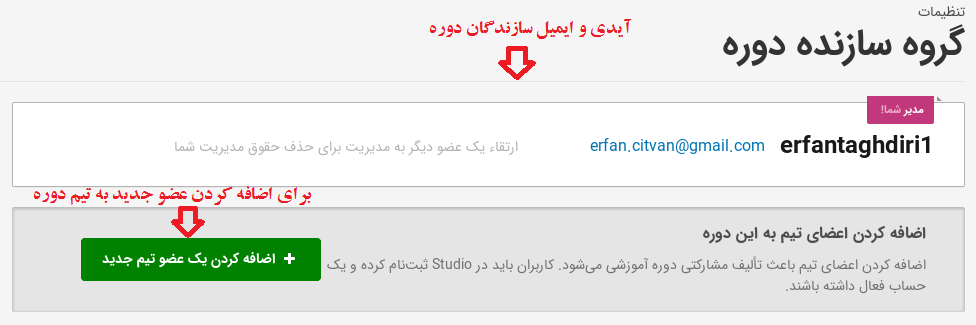
گروه سازنده دوره
در اینجا سازندگان دوره نمایش داده میشوند
سازنده دوره به عنوان مدیر دوره است با اضافه کردن یک عضو تیم جدید آن فرد به عنوان کارمند در دوره ثبت میشود
 1
1
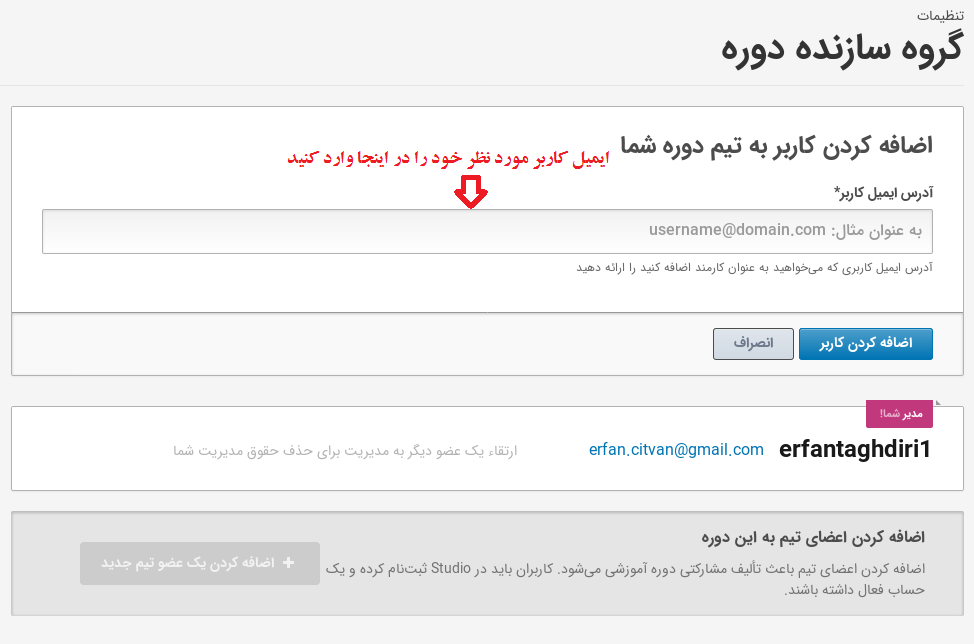
برای اضافه کردن یک عضو تیم جدید در دوره بر روی دکمه اضافه کردن یک عضو تیم جدید کلیک کنید
سپس ایمیل فرد مورد نظر خود را وارد کنید
سپس بر روی اضافه کردن کاربر کلیک کنید
 1
1
برای اضافه کردن دسترسی مدیر به یک کارمند بر روی دکمه اضافه کردن دسترسی مدیر کلیک کنید
 1
1
برای حذف دسترسی مدیر بر روی دکمه حذف دسترسی مدیر کلیک کنید
 1
1
گروههای محتوایی
شما میتوانید گروه های آموزشی مستقل ایجاد کنید
محتوای متفاوتی برای گروه ها نمایش داده شود یعنی فراگیران هر گروه میتوانند محتوای مناسب با گروه خود را ببینند
 1
1
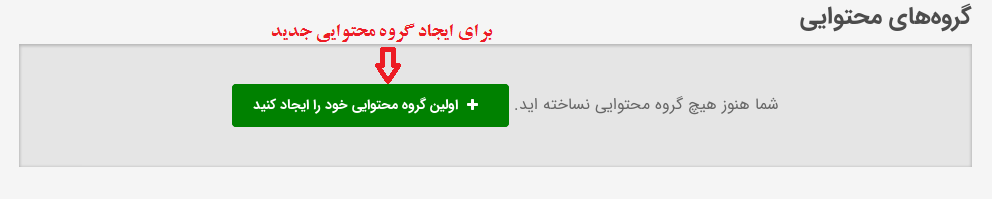
برای ایجاد گروه محتوایی بر روی گزینه اولین گروه محتوایی خود را ایجاد کنید کلیک کنید
 1
1
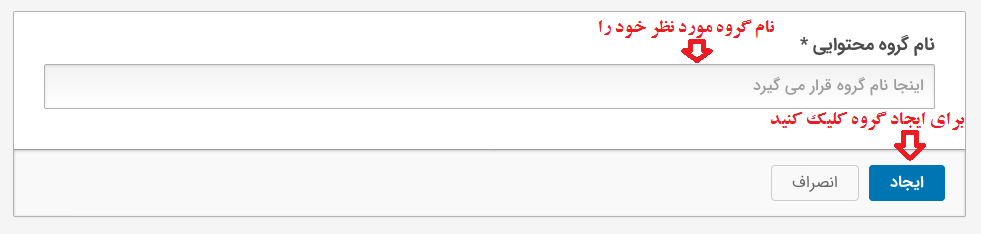
نامی برای گروهی که میخواهید ایجاد کنید انتخاب کنید سپس بر روی ایجاد کلیک کنید
 1
1
برای اضافه کردن گروه جدید بر روی گروه محتوا جدید کلیک کنید
نمره دهی
محدوده کلی نمره
در اینجا شما می توانید با کلیک بر روی دکمه ی + محوده ی نمره را تغییر دهید.
محدوده نمره بین 0 تا 100 می باشد.
 1
1
قوانین و سیاستهای نمرهدهی
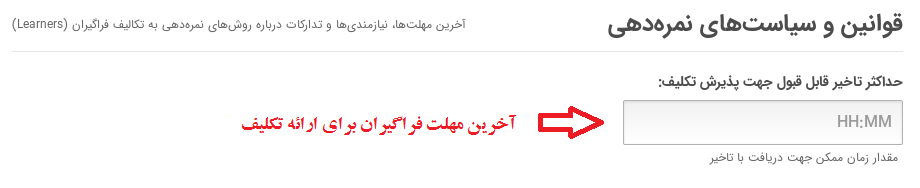
شما میتوانید اخرین مهلت با تاخیر فراگیران برای تحویل تکالیف را انتخاب کنید.
 1
1
انواع تکلیف
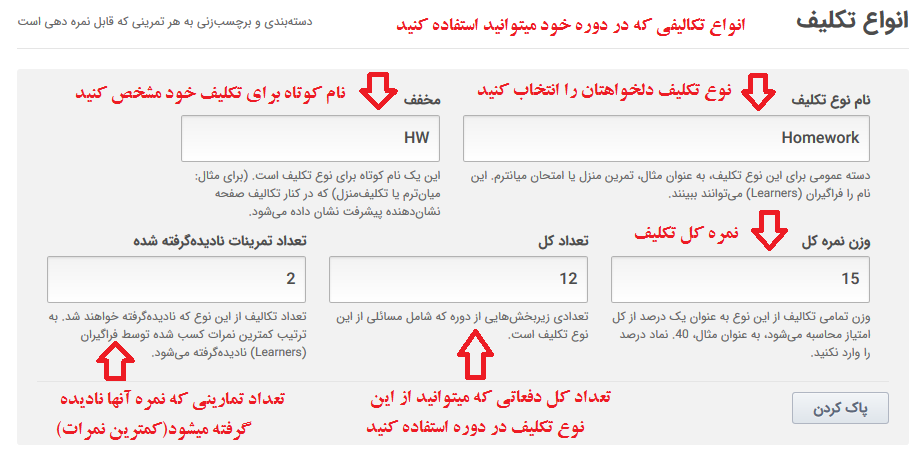
در اینجا انواع تکالیف نمایش داده شده است
در صورت تغییر نام نوع تکلیف باید تمام تکالیف با نام قبلی را در دوره به نام جدید تغییر دهید
در مخفف شما میتوانید عنوان دلخواه خود را برای تکلیف مورد نظر بنویسید
وزن نمره کل یعنی نمره کامل تکلیف
تعداد کل یعنی تعداد دفعاتی که میتوان از این نوع تکلیف در دوره استفاده کنید
تعداد تمرینات نادیده گرفته شده یعنی از تعداد کل تکلیف میتوان نمره این تعداد تکلیف را نادیده گرفت
 1
1
شما میتوانید نوع جدیدی از تکالیف را ایجاد کنید.
 1
1
محتوا
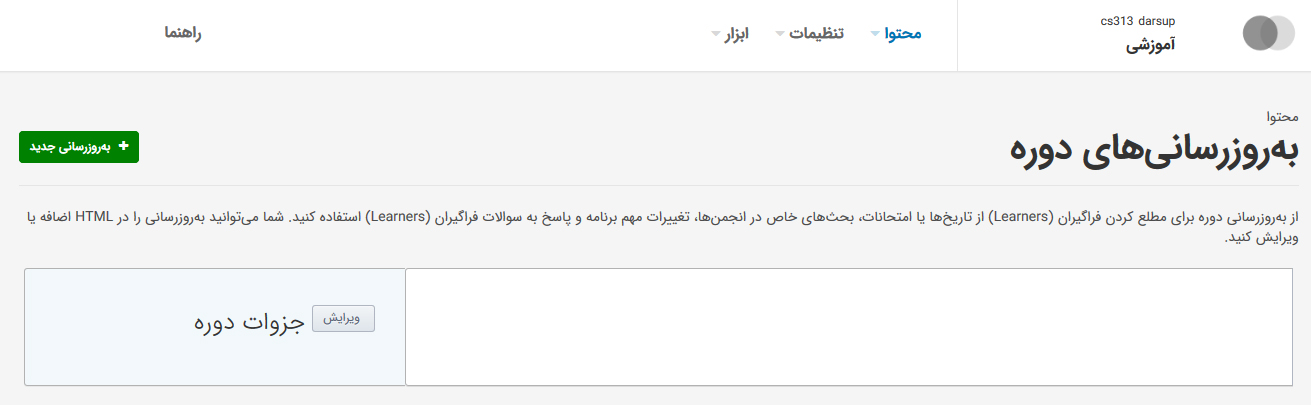
به روز رسانی های دوره
از بهروزرسانی دوره برای مطلع کردن فراگیران از تاریخها یا امتحانات، بحثهای خاص در انجمنها، تغییرات مهم برنامه و پاسخ به سوالات فراگیران استفاده کنید.
 1
1
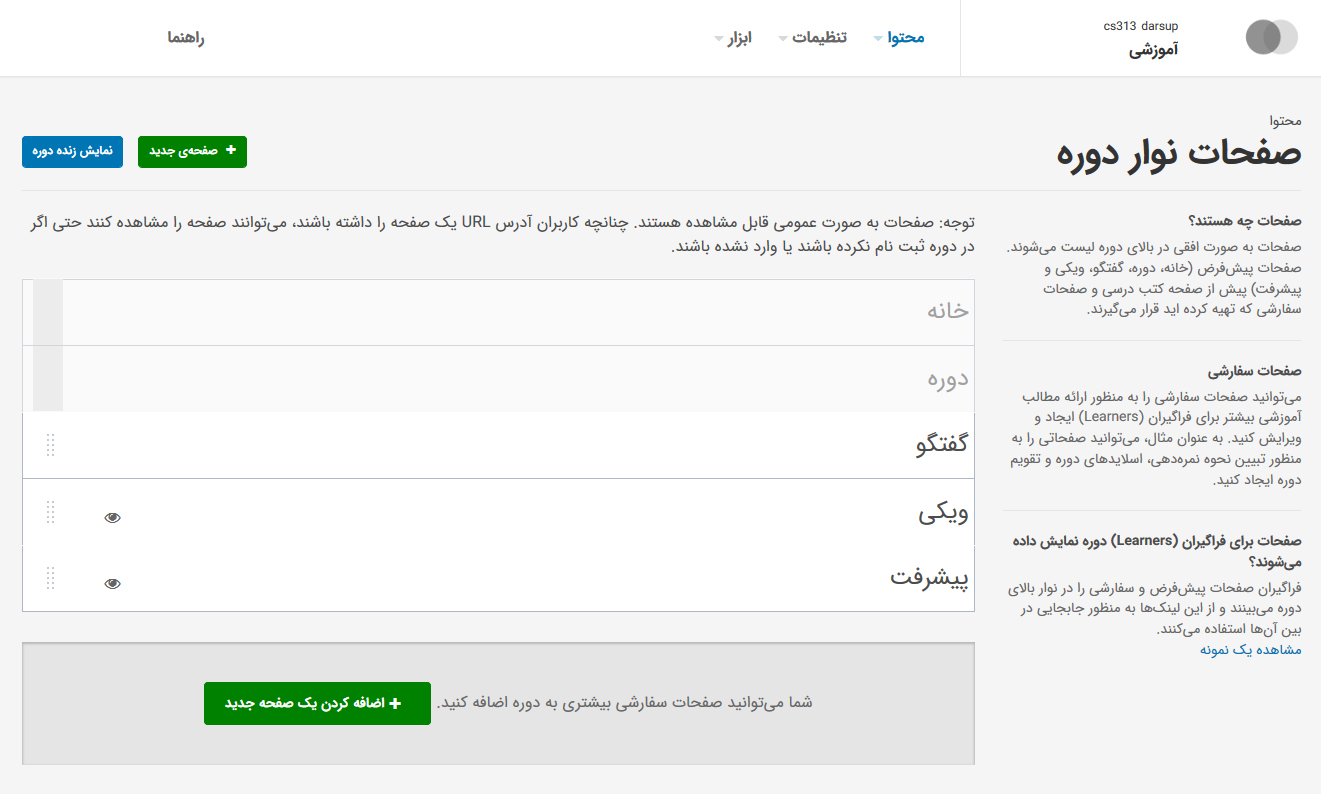
صفحات نوار دوره
در این صفحه می توانید گزینه های بالای صفحهی پنلی که در دسترس فراگیران قرار میگیرد (LMS) را تغییر داده یا اضافه نمایید.
 1
1
فایل ها و آپلود ها
جهت مدیریت بارگزاری عکس های دوره یا هرگونه فایل مربوط به دوره آموزشی از این قسمت استفاده مینماییم.
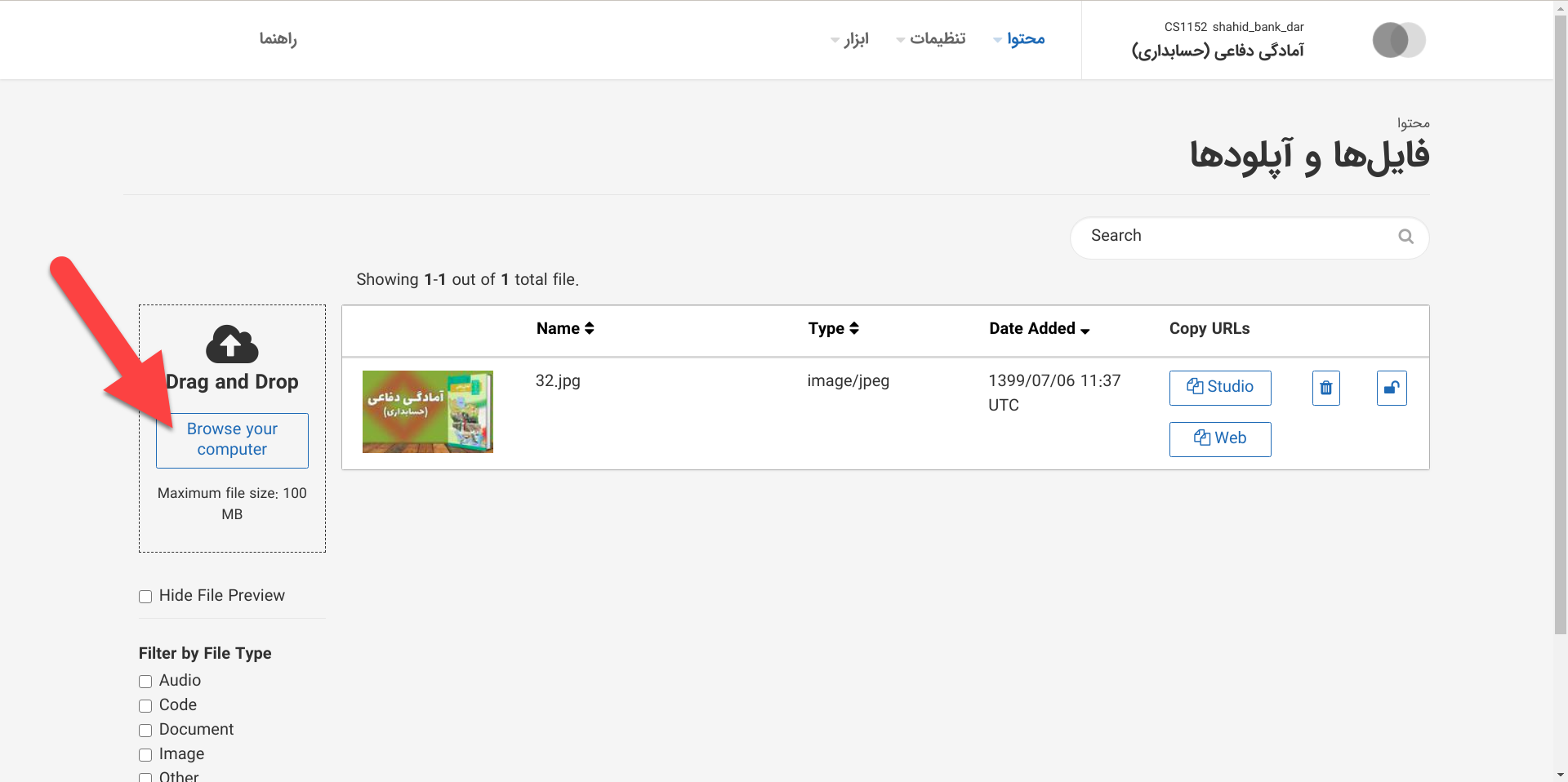
ابتدا به صفحه استدیو به ادرس https://studio.darsup.org/ و در نوار بالا محتوا را کلیک کرده و سپس روی فایل ها و آپلودها کلیک میکنیم.
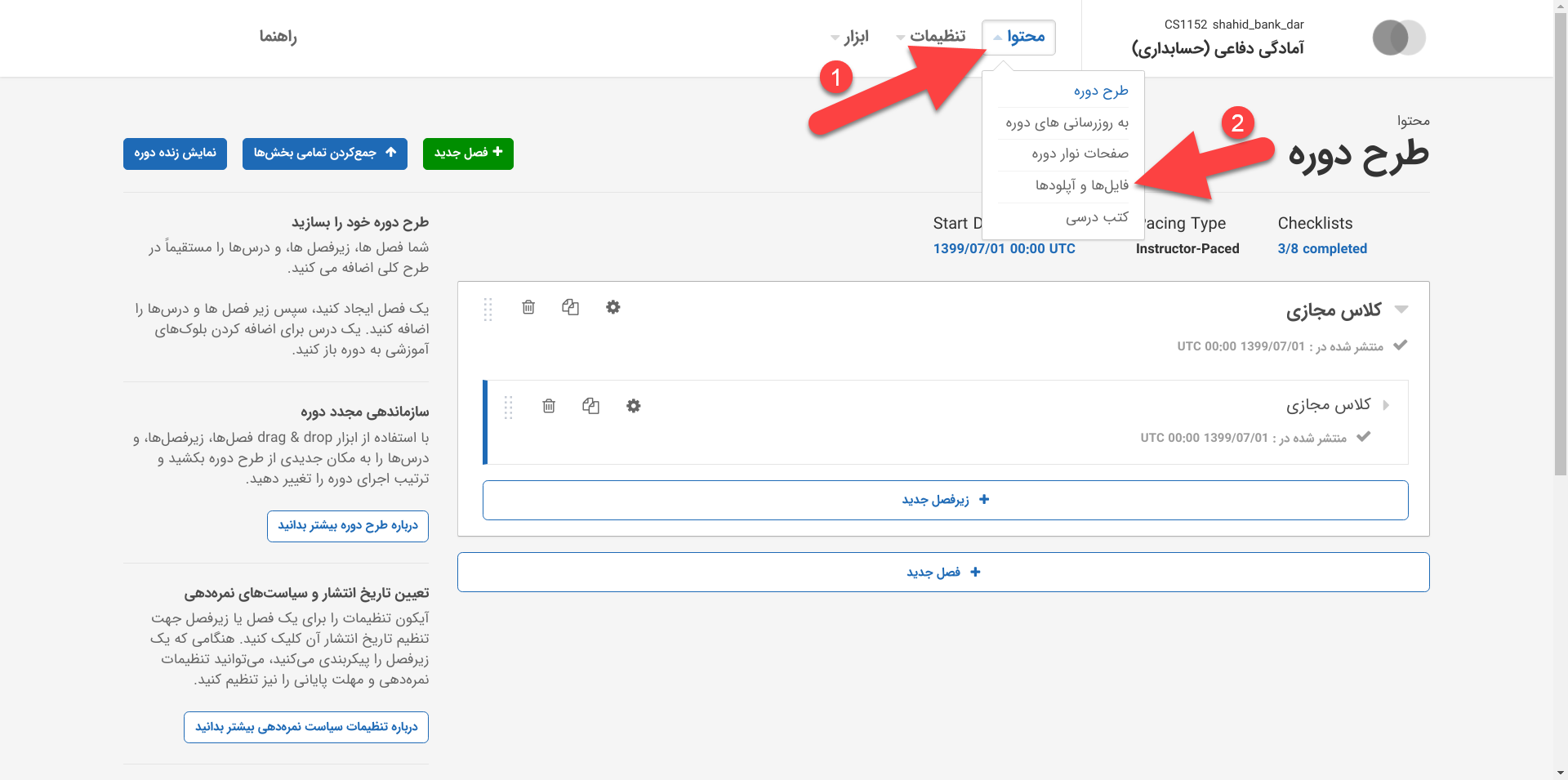 1سپس به صفحه زیر منتقل می شوید با کلیک روی Browse your computer فایل مورد نظر را انتخاب کرده و آپلود میکنیم.
 1
1
وقتی آپلود تکمیل شددر لیست نمایش داده میشود .و همانطور که در شکل قابل نمایش هست ابتدا لینک آن را کپی میکنیم و سپس به صحفه اصلی دوره در استادیو می رویم
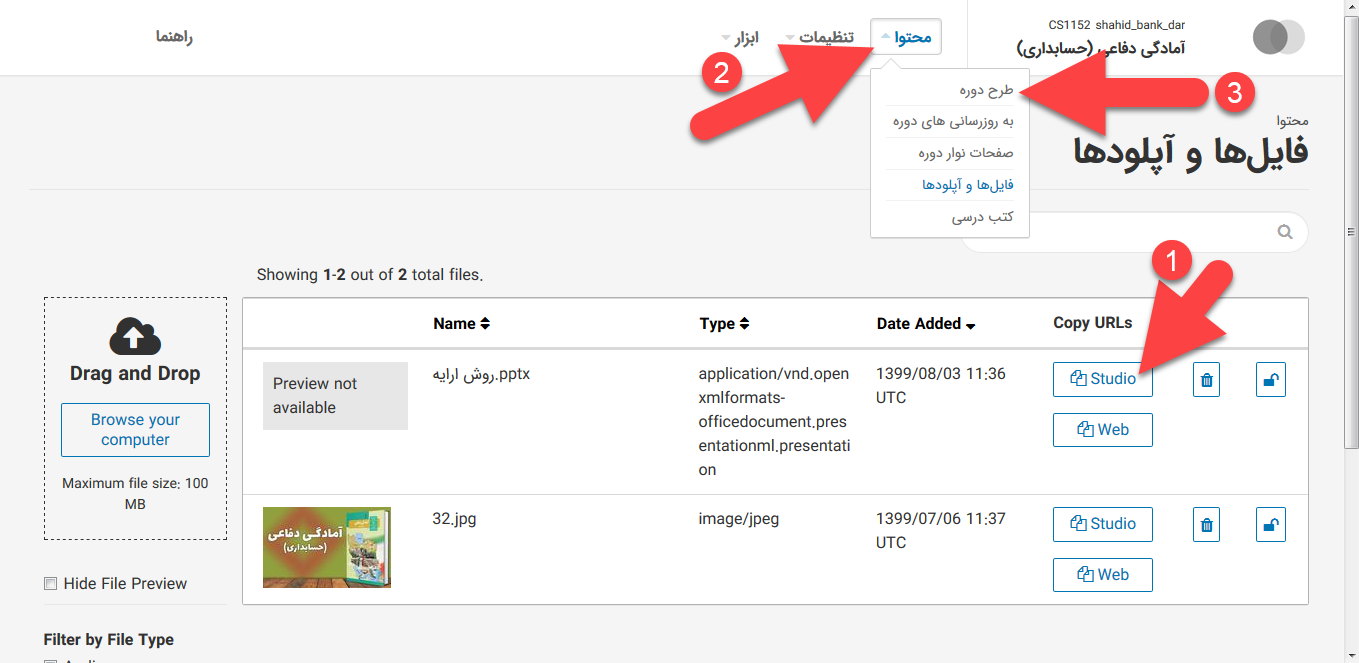 1
1
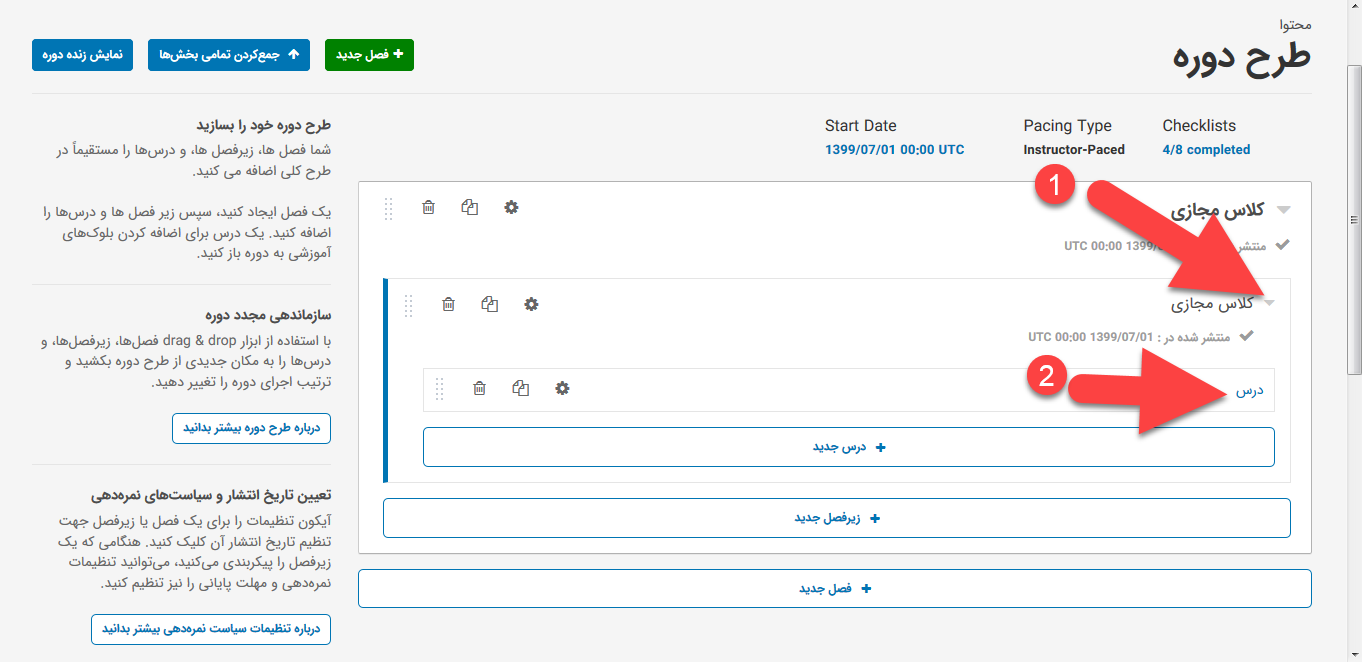
سپس به فصل و زیر فصل و درس مربوطه که می خواهیم اپلودکنیم می رویم.
 1
1
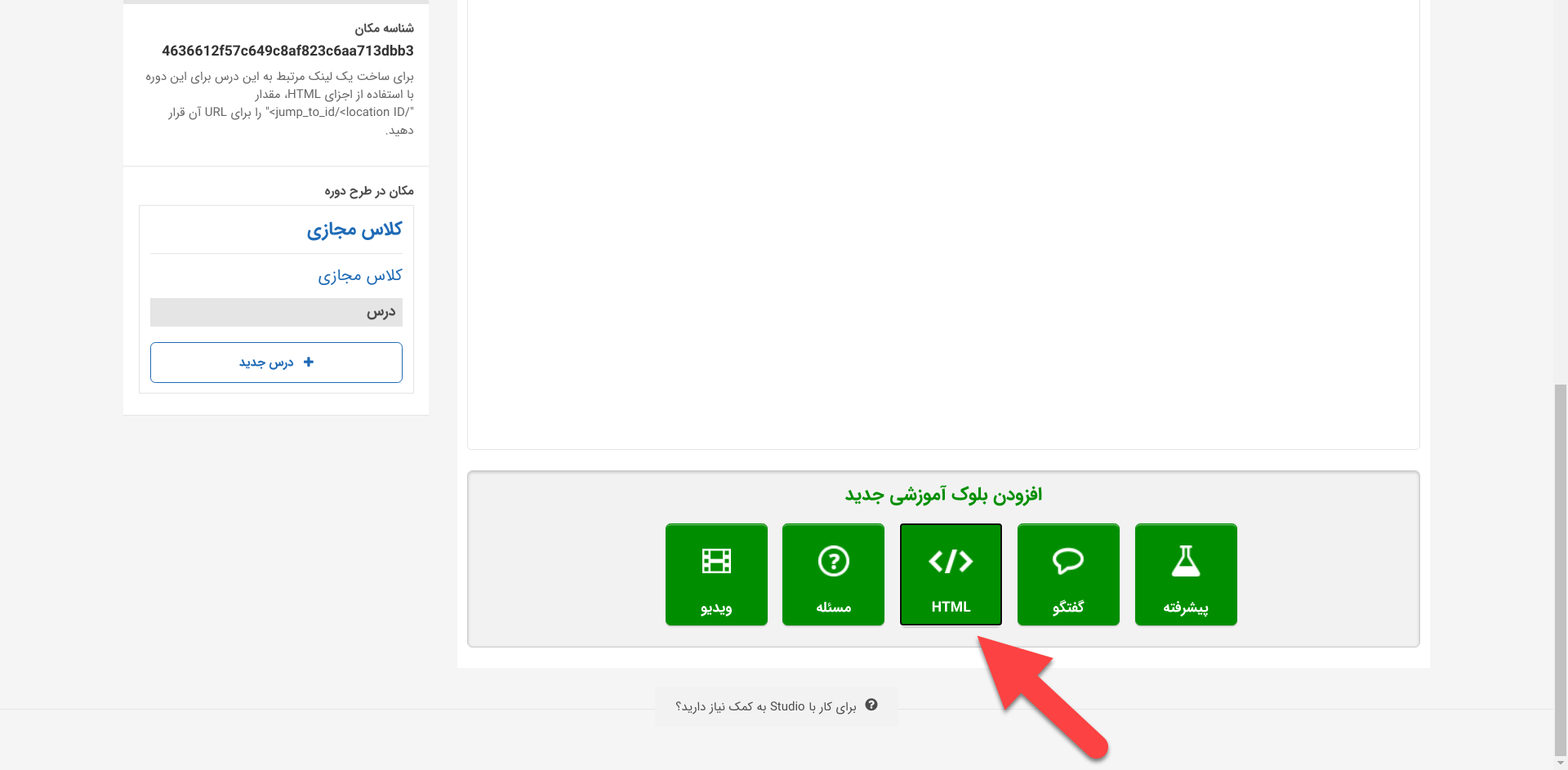
در درس مربوطه ابتدا بلوک HTML را اضافه می کنیم
 1
1
پس از انتخاب بلوک HTML به روی متن کلیک میکنیم.
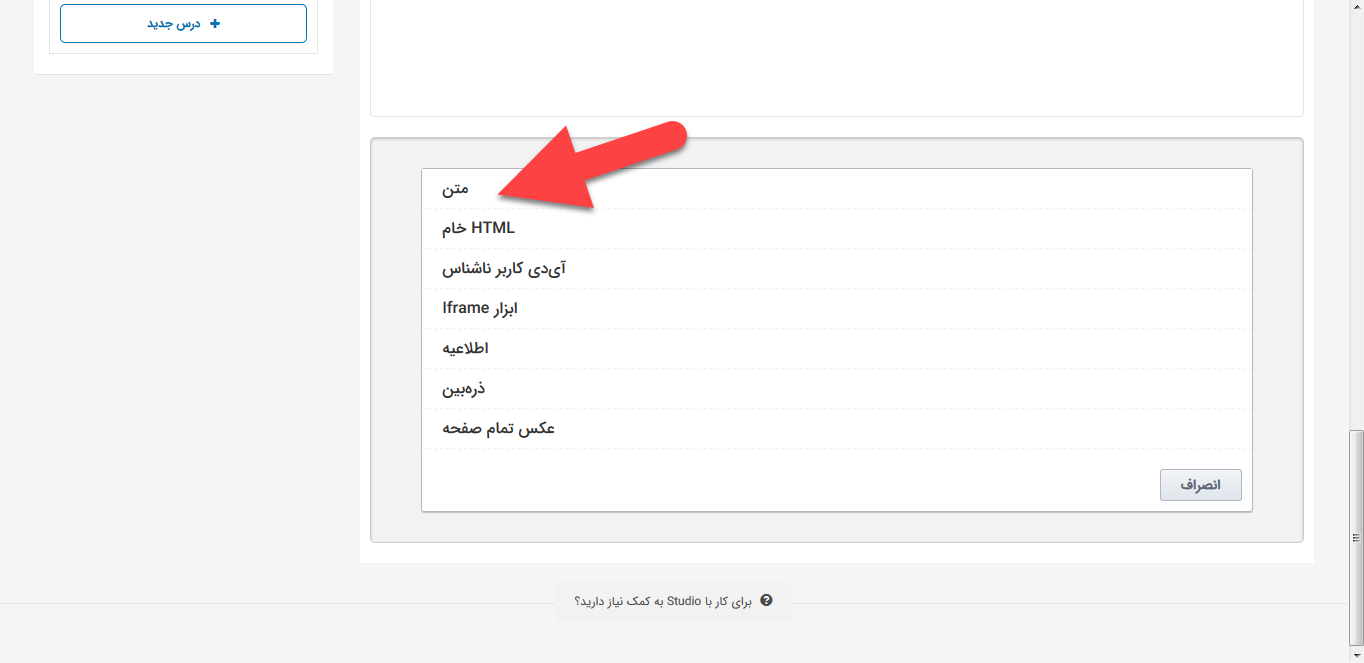 1
1
پس از ایجاد متن به روی گزینه ی ویرایش کلیک کرده .
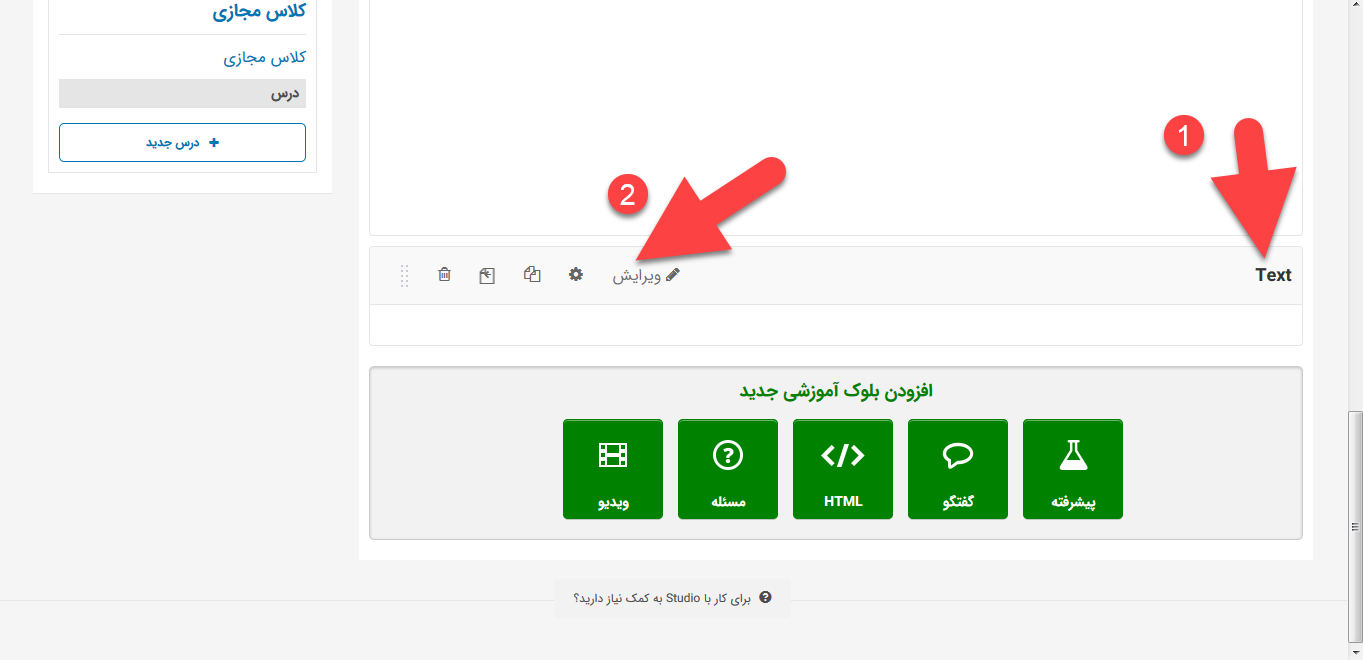 1
1
پس از کلیک کردن دکمه نشان داده شده در عکس .
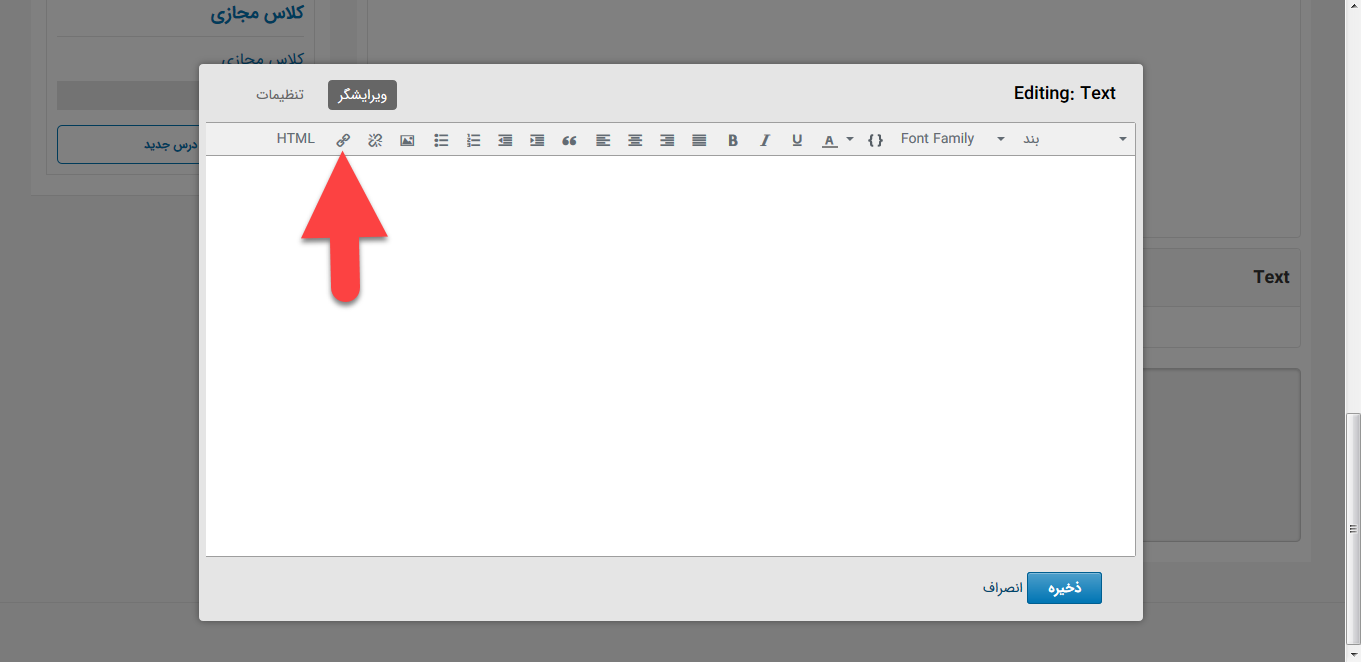 1
1
و سپس در پنجره باز شده در قسمت شماره یک لینکی که از قسمت آپلود ها داشتیم را کپی میکنیم.و ذخیره میکنیم.
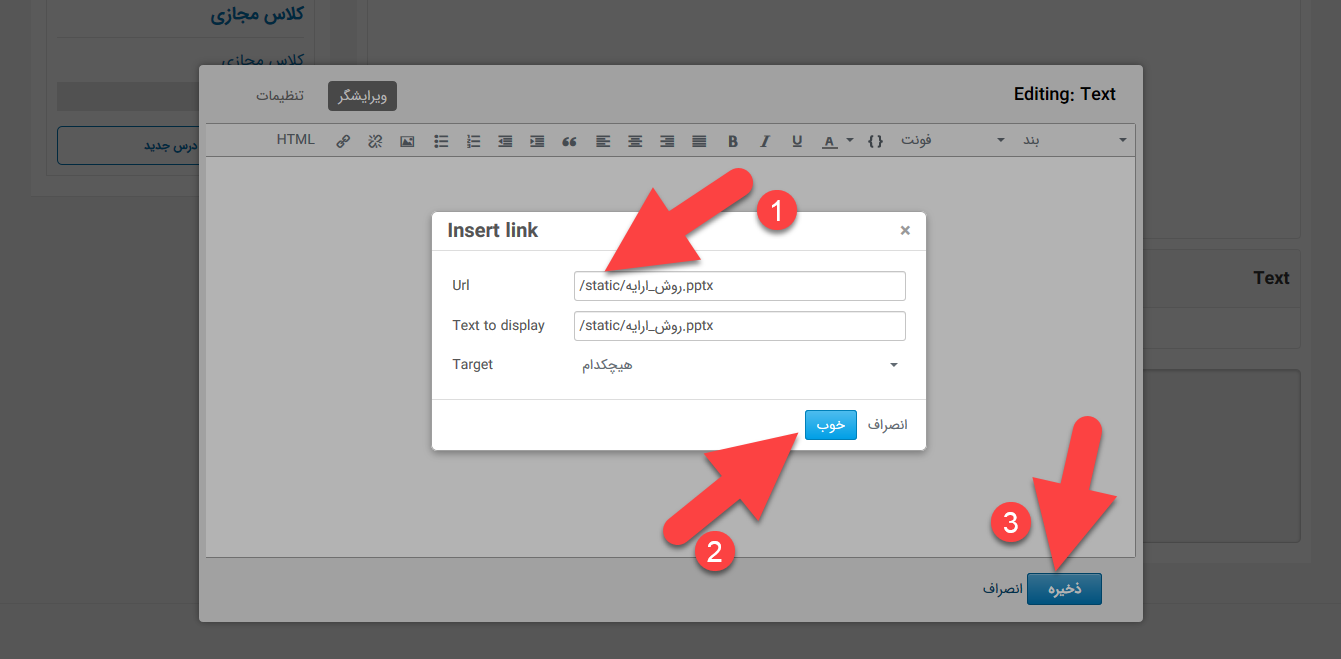 1
1
و خروجی در زیر نمایش داده میشود و دانش آموزان با کلیک کردن بروی لینک می توانند فایل را دانلود کنند.
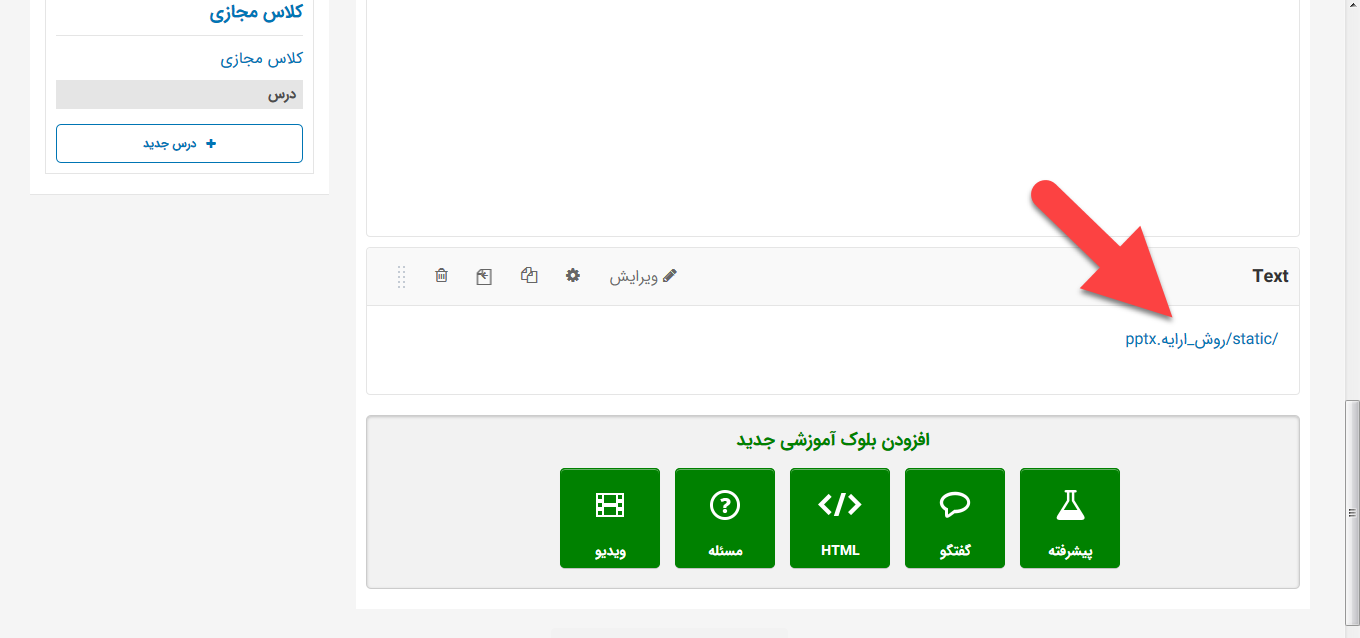 1
1
طرح دوره
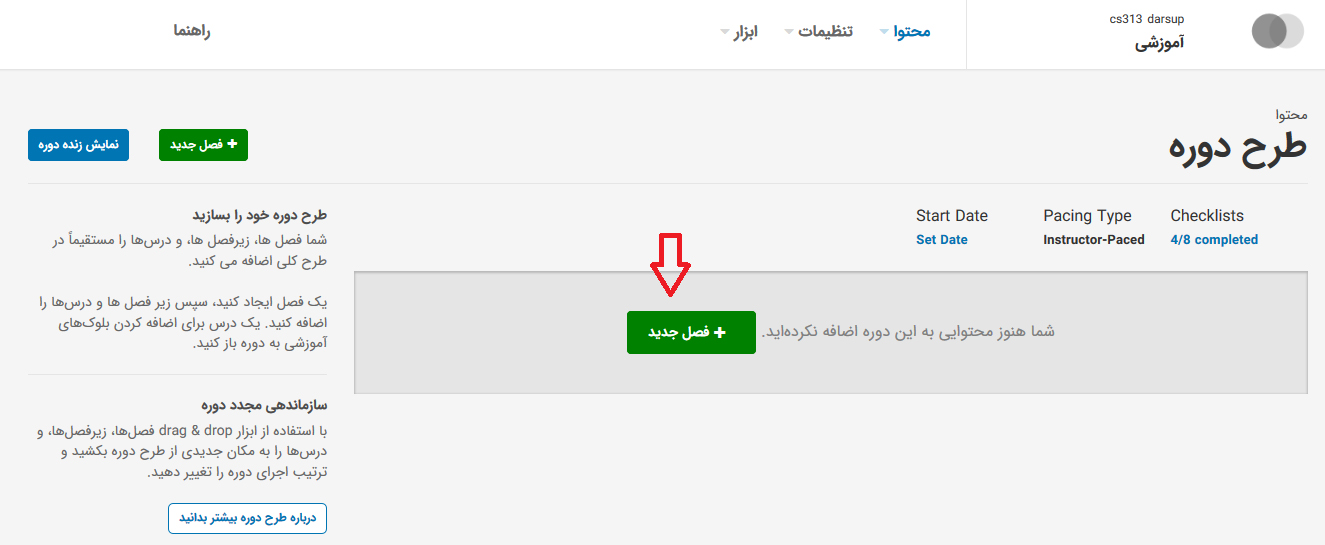
در این قسمت مشابه تصویر روی گزینه فصل جدید کلیک میکنیم.
 1
1
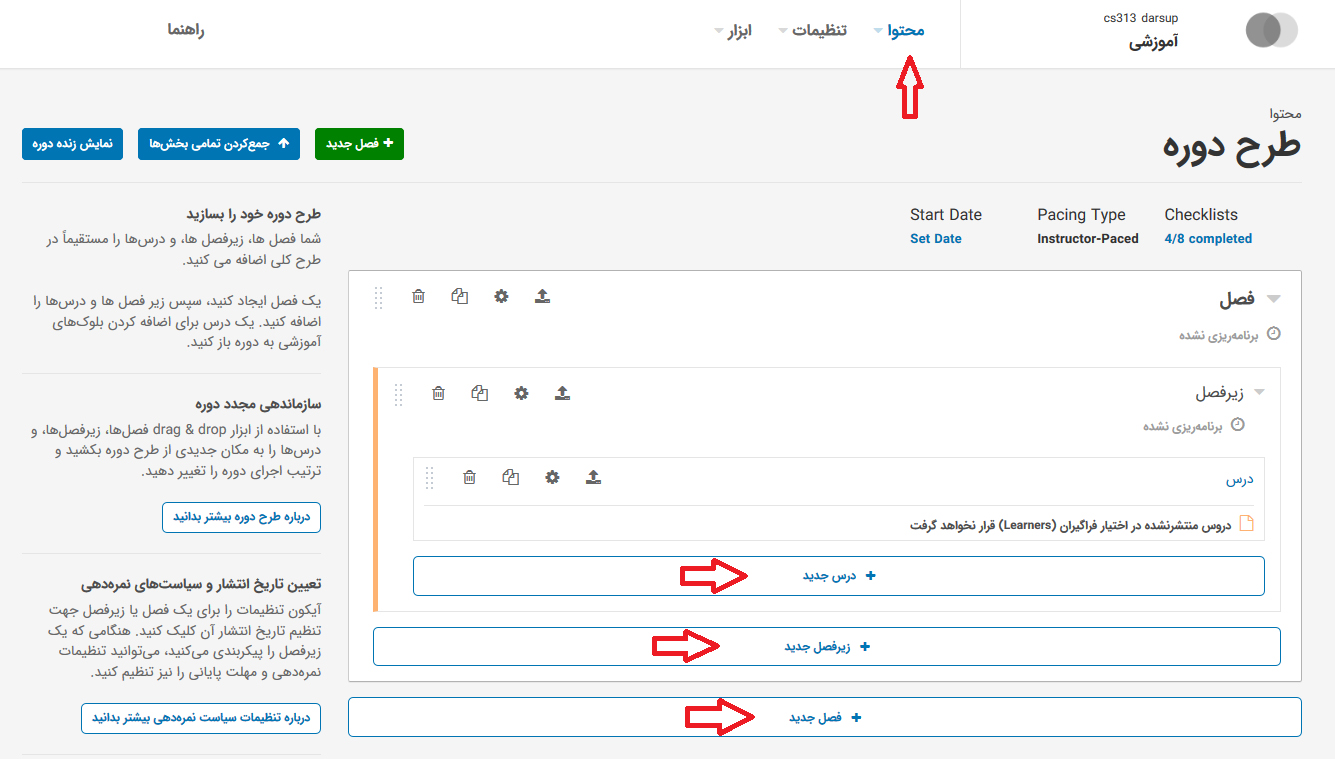
سپس بر اساس چارت آموزشی از دوره که مدنظر ماست نام فصل هارا یک به یک با گزینه فصل جدید وارد می کنیم. در مرحله بعد زیر فصل های هر فصل را به طرز مشابه وارد میکنیم. بعد از زیر فصل ها نوبت به وارد کردن درس های هر زیر فصل می رسد. در نهایت پس از تکمیل این موارد شما طرح درستان را تکمیل نموده اید.
 1
1
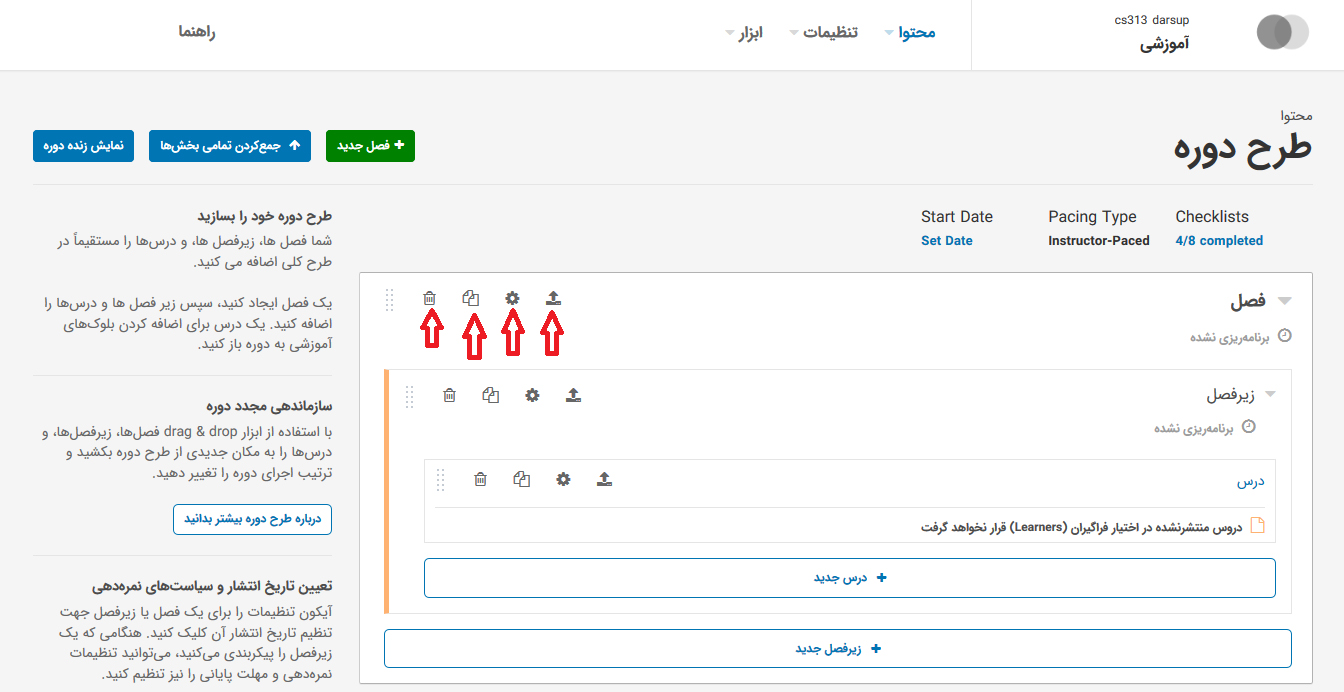
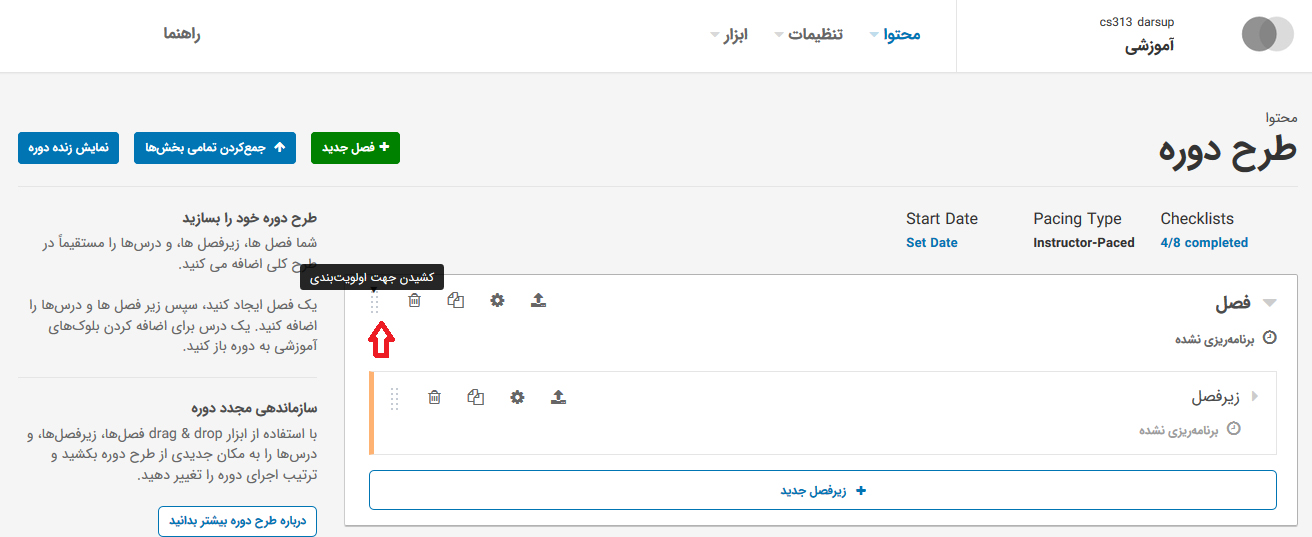
در کنار هر فصل، زیر فصل و درس سه آیکون وجود دارد که در تصویر زیر مشاهده می کنید که به ترتیب از راست مربوط به انتشار، تنظیمات، کپی و حذفj هستند.
 1
1
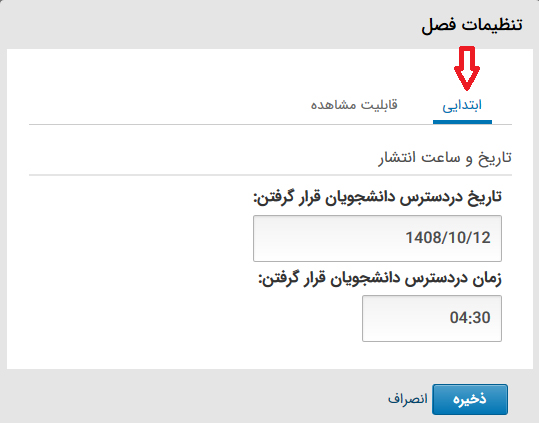
با زدن کلید انتشار فصل، فصل مربوطه با تمام زیر فصل ها و درس هایش منتشر و در دسترس قرار میگیرند. با زدن دکمه انتشار زیر فصل فقط درس های زیر فصل مربوطه منتشر میگردند و با زدن دکمه انتشار درس تنها همان درس منتشر میگردد. کلید های حذف و کپی نیز مانند انتشار عمل میکنند.
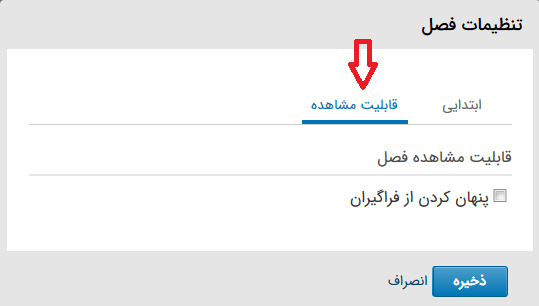
کلید تنظیمات فصل شامل زمان و تاریخ در دسترس قرار گرفتن برای فراگیران و همچنین اعطای قابلیت مشاهده به قسمت مربوطه است.
 1
1
 1
1
کلید تنظیمات زیر فصل علاوه بر تنظیمات قابل مشاهده بودن برای تنظیم نمره دهی هم کاربرد دارد. کلید تنظیمات درس تنها برای غیر قابل رویت کردن درس برای فراگیران کاربرد دارد.
همچنین با استفاده از ابزار drag & drop فصلها، زیرفصلها، و درسها را به مکان جدیدی از طرح دوره بکشید و ترتیب اجرای دوره را تغییر دهید.
 1
1
کتب درسی
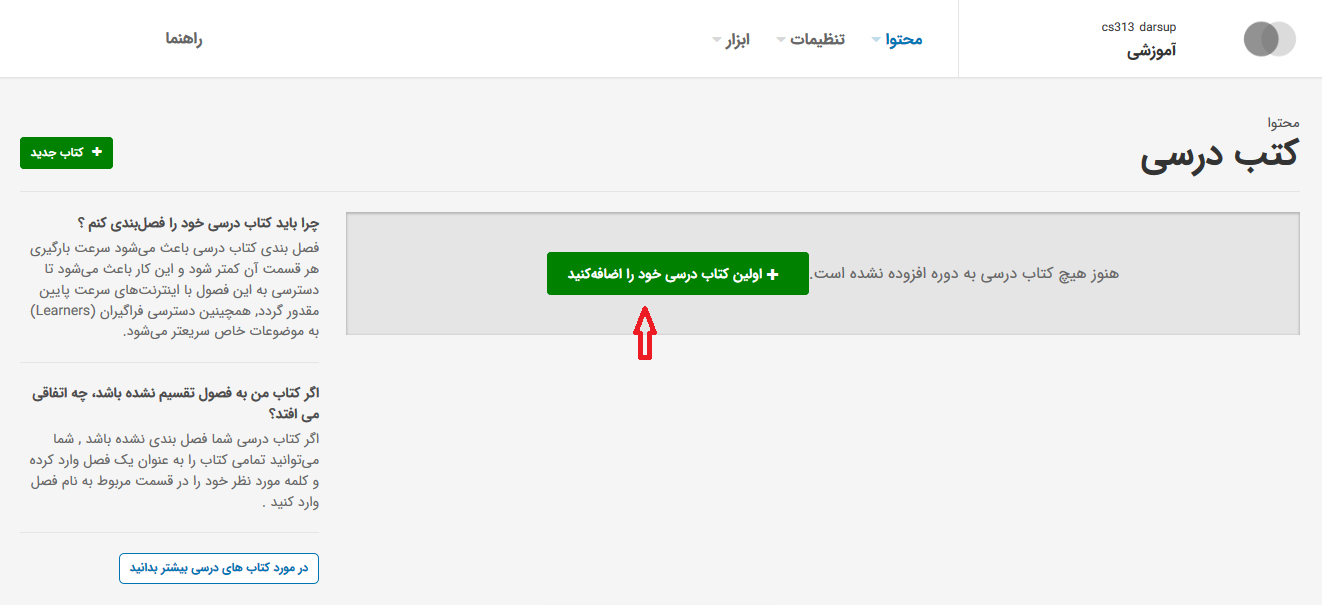
به منظور متصل ساختن فایل آموزشی با فرمت PDF برای هر فصل از این قسمت استفاده نموده به نحوی که فایل هر فصل قابل دانلود باشد. همانطور که در عکس دوم قابل مشاهده است هر درس بطور نظیر به نظیر با فایل PDF مربوط به خودش درج میگردد
 1
1
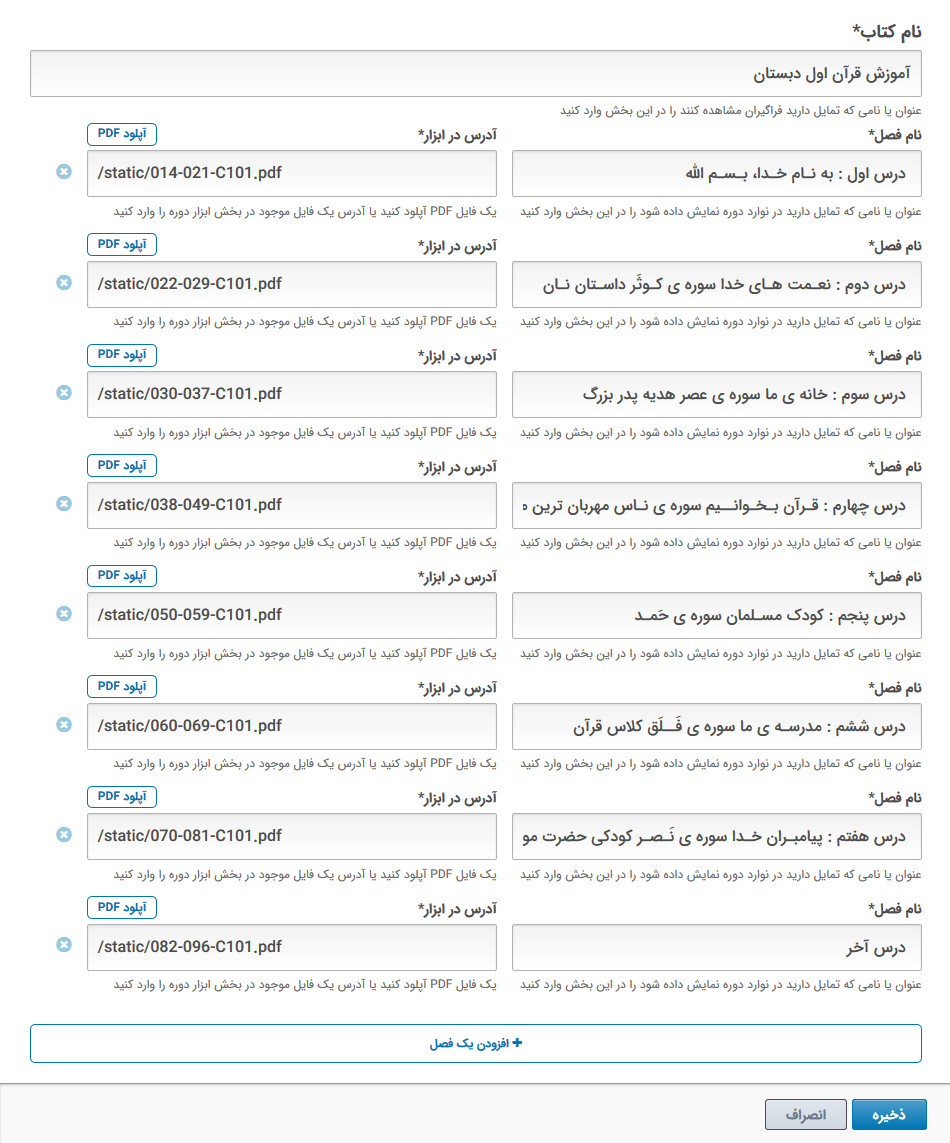 1
1
که در نهایت امر بعد از بارگزاری و ذخیره نهایی قسمت کتب درسی با عنوان کتابی که برای آن درج شده است در حالت اصلی برای فراگیران به شکل زیر مبدل میگردد که دارای ویژگی های یک کتابخوان است.
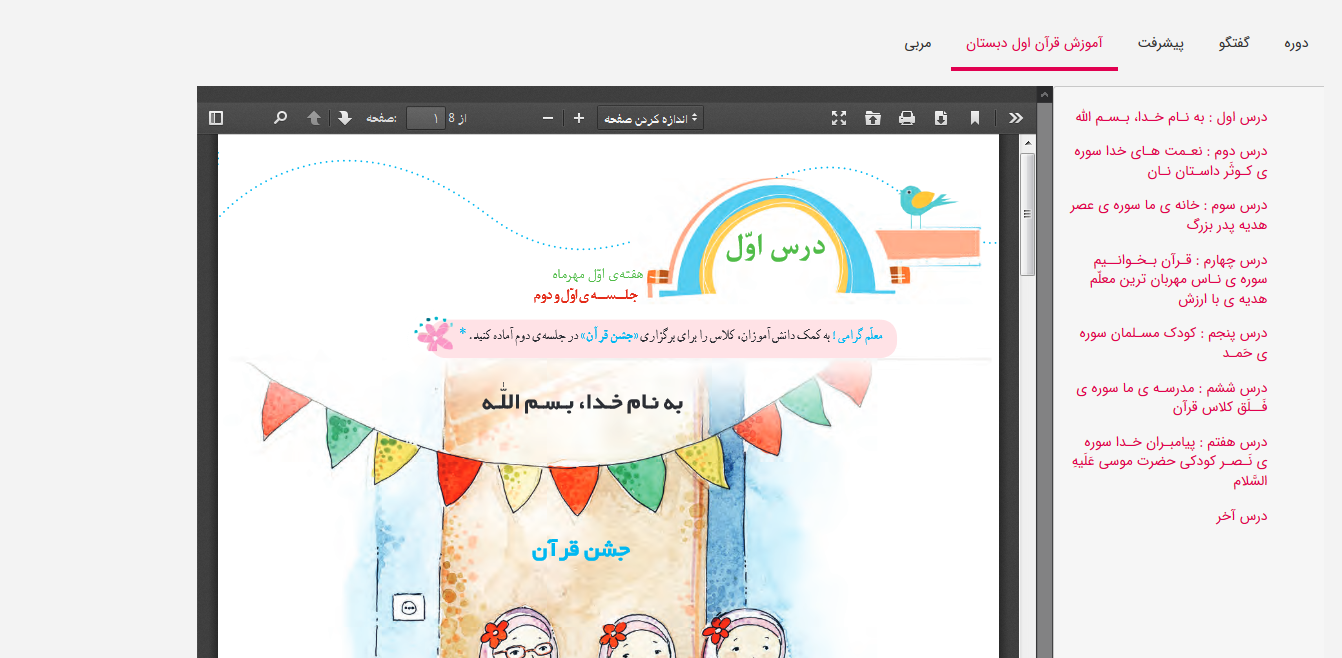 1
1
نمایش زنده دوره
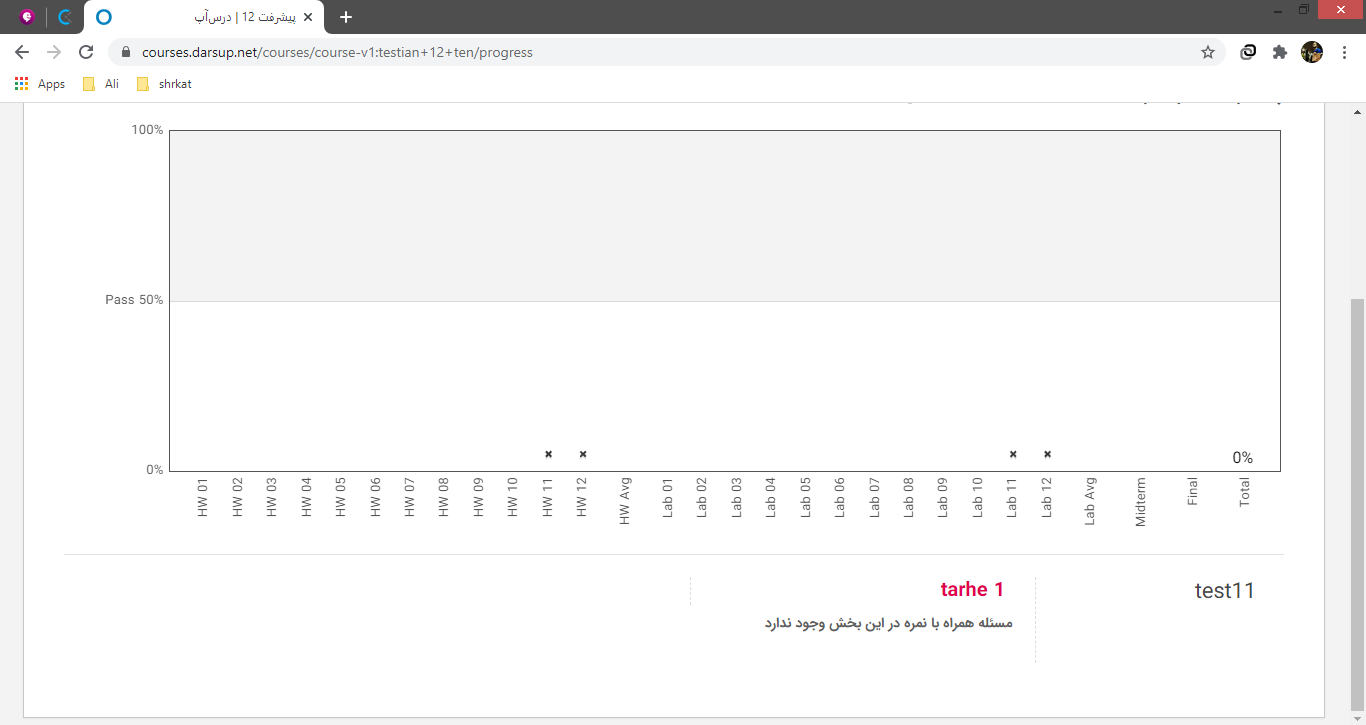 1
1گفتگو
گفتگو: در این بخش شما می توانید پستی به دوره خود اضافه کرده و به وسیله آن به گفتگو با دیگران بپردازید. و از فیلد دیگر نیز می توانید به جست و جو بین مطالب خود بپردازید. در ادامه بخش اضافه کردن پست را شرح می دهیم.
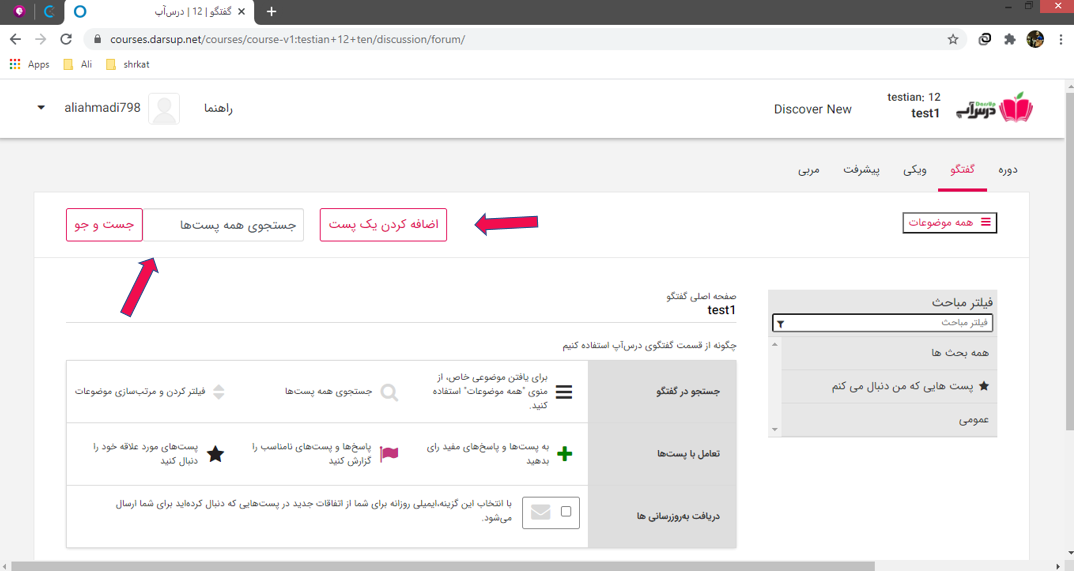 1
1
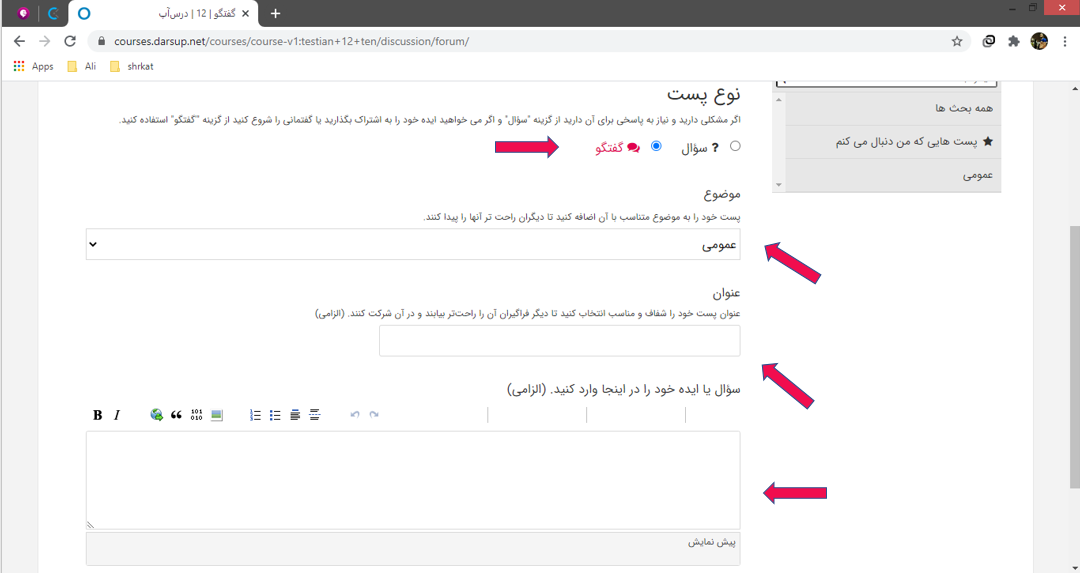
روی اضافه کردن پست کلیک کرده، در این بخش می توانید نوع پست، موضوع آن ، عنوان و ایده اصلی را وارد کنید و آن را ارسال کنید.
 1
1
ویکی
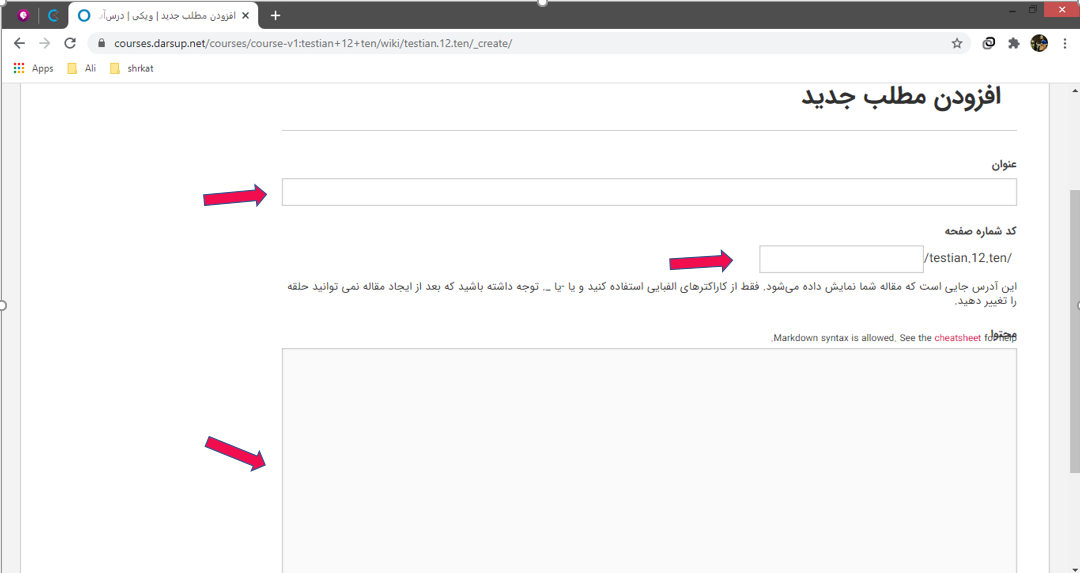
ویکی ها راهی را برای تیم درسی و فراگیران فراهم می کنند تا به اطلاعاتی را در مورد دوره خود به اشتراک بگذارند ، و به صورت مشترک به ویرایش آنها بپردازند ویرایش کنند. و همچنین می توانید روی افزودن مقاله کلیک کرده تا این صفحه را مشاهده کنید.در این بخش می توانید عنوان، کد و محتوای مقاله را وارد و آن را پست کنید.
 1
1
مدرس
در این بخش از آموزش، قصد داریم تا تب  1 در یک دوره را شرح دهیم:
هنگامی وارد این تب می شویم، روبروی ما بخش میز کار باز می شود که شامل تب های زیر بوده که هر یک را به ترتیب شماره آن ها شرح می دهیم :
 1
1
اطلاعات دوره
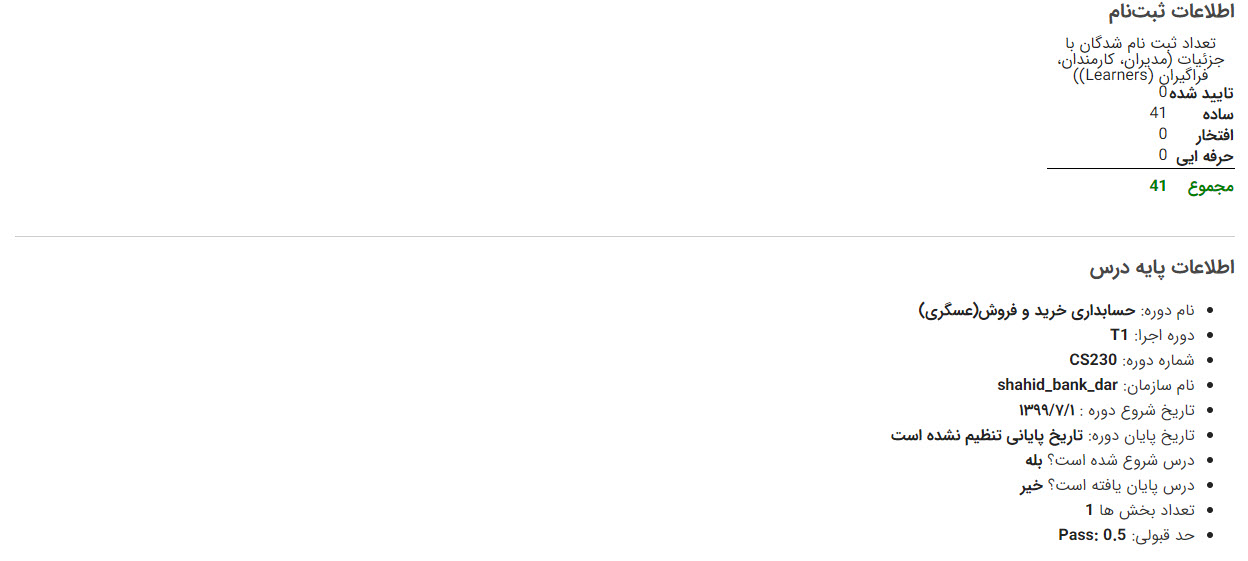
**اطلاعات دوره **: در این بخش ما به عنوان مدرس (مربی) دوره می توانیم اطلاعات ثبت نام و اطلاعات پایه درس را که از قبل برای ایجاد دوره وارد کرده ایم را مشاهده کنیم.
 1
1
عضویت
عضویت : این بخش که یکی از مهمترین وظایف مربی دوره را شامل می شود و از اهمیت زیادی برخوردار است، شامل ثبت نام گروهی ، ثبت نام آزمایش کننده های گروهی و مشخص کردن تیم مدیریت دوره است که هر کدام را به ترتیب شرح می دهیم.
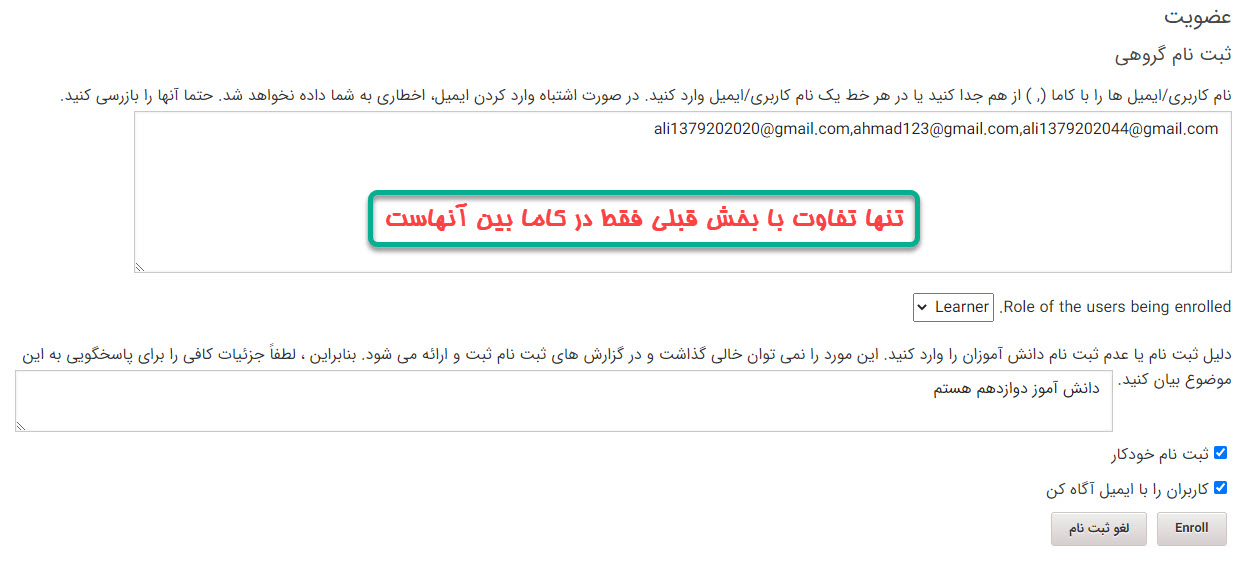
ثبت نام گروهی: این بخش برای مربی طراحی شده تا بتواند خودش به صورت دستی بتواند دانش آموزان خود را در دوره مورد نظر عضو کند. این روش به دو شکل انجام می شود. اولین روش این است که مربی، ایمیل دانش آموزان خود را با یک خط فاصله و با زدن کلید Enter وارد میکند تا مشکلی در آن به وجود نیاید.
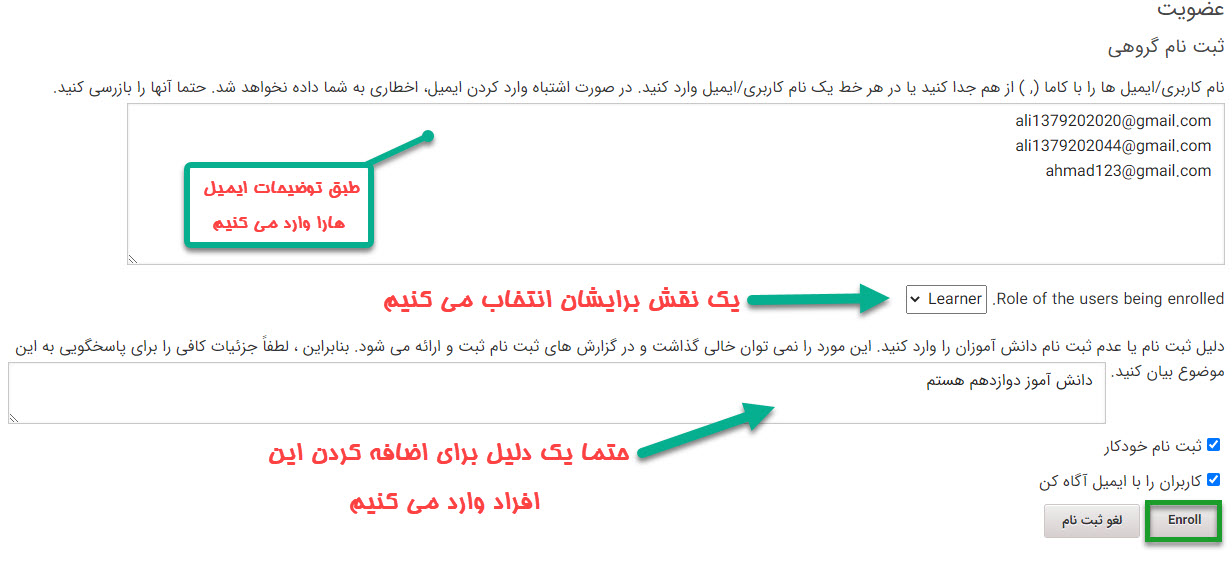 1روش دیگر به این صورت است که مربی بدون وارد کردن یک خط فاصله، ایمیل دانش آموزان خود را با (,) وارد کند تا مشکلی در روند عضویت آنها در دوره به وجود نیاید. توجه: در این روش نباید بین ایمیل دانش آموزان فاصله باشد و تنها (,) آنها را از یکدیگر جدا می کند.
 1
1
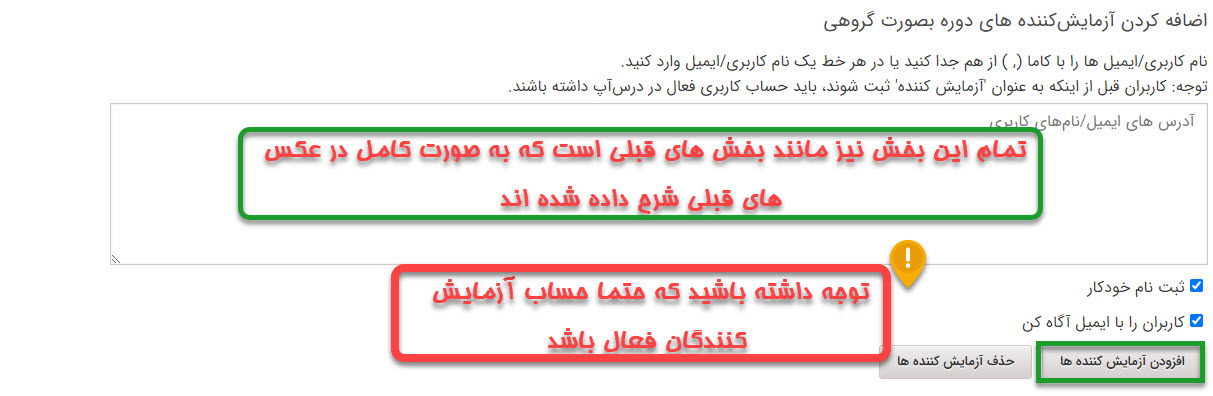
ثبت نام آزمایش کننده های گروهی: این بخش کاملا شبیه به دیگر بخش ها است. تنها تفاوت آن است که باید حساب درس آپ آزمایش کننده هایی که انتخاب می کنید فعال باشد.
 1
1مشخص کردن تیم مدیریت دوره: در این بخش ما می توانیم با وارد کردن ایمیل های اشخاص مختلف که حساب آنها در درس آپ فعال است، نقش هایی را که می خواهیم اختصاص دهیم تا هر یک دارای سمتی در دوره شوند. نقش های موجود برای مشخص کردن به شرح ذیل است:
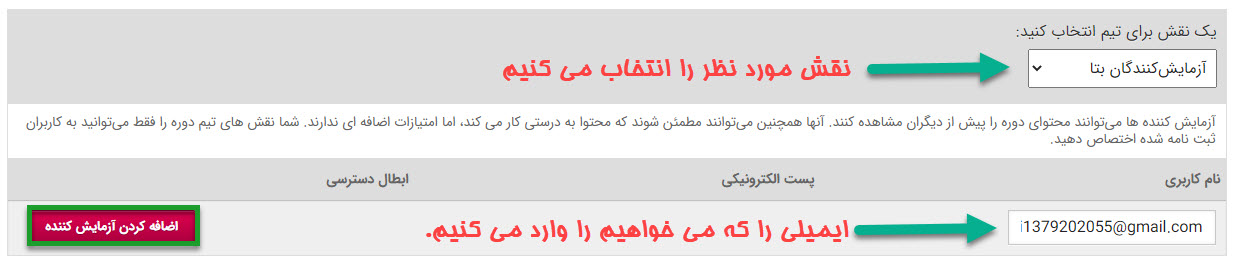
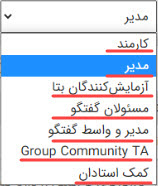 1برای مثال زمانی که میخواهید Beta tester (آزمایش کنندگان بتا) برای دوره خود تایید و انتخاب کنید ابتدا آن را از منوی بالا انتخاب کرده و پس از وارد کردن ایمیل مورد نظر، روی اضافه کردن آزمایش کننده کلیک می کنیم.
 1
1
گروه های آزمایشی
در این بخش مربی می تواند گرو های آموزش برای تدریس بهتر تایین کند. در ابتدا گروهی را انتخاب و اضافه کردن یک گروه را انتخاب می کنیم.
*سپس در پایین صفحه و در تب مدیریت فراگیران همانگونه که مشخص شده است می توانید مانند دیگر بخش ها ایمیل فراگیران را وارد و آنها را در گروهی که ایجاد کردید وارد کنید.
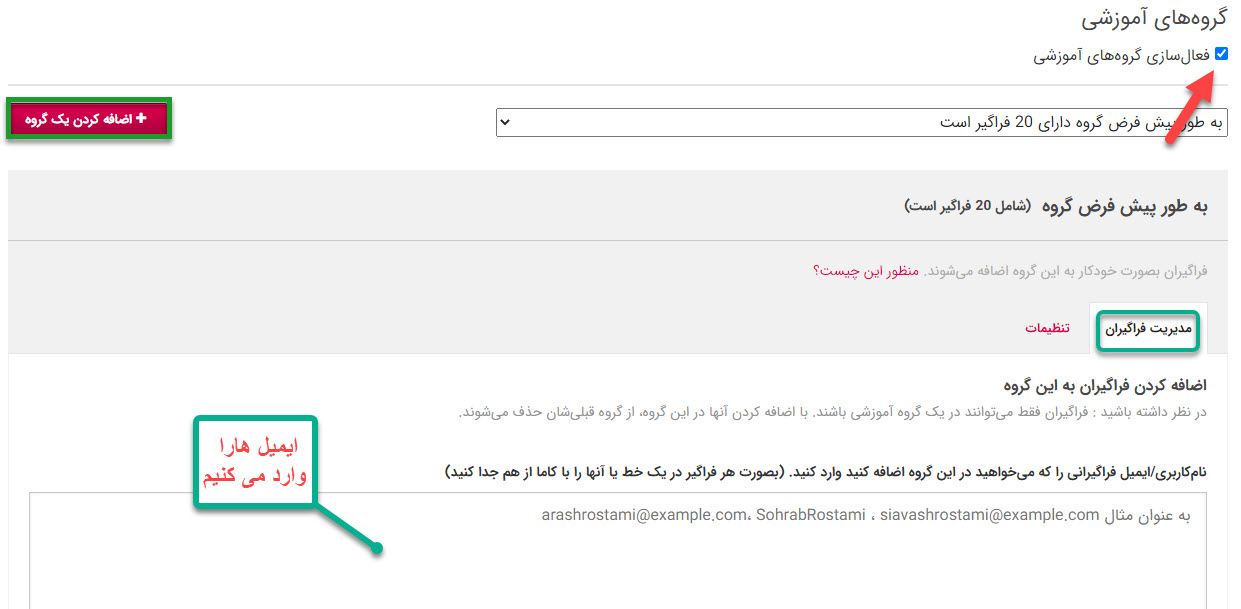 1حال در تب تنظیمات در اول از همه، نامی برای گروه خود انتخاب می کنیم به طور مثال test را انتخاب کردیم.
در مرحله بعد روشی که فراگیران برای عضو شدن امتحان می کنند را انتخاب می کنیم.
مرحله بعدی و آخرین مرحله، گرینه دوم را انتخاب و گروه محتوایی که از قبل در Studio در پنل تنظیمات گروه محتوا در بالای صفحه ایجاد کرده ایم را نیز مجددا انتخاب می کنیم و برای ثبت تمامی تغییرات اعمال شده روی ذخیره کلیک می کنیم.
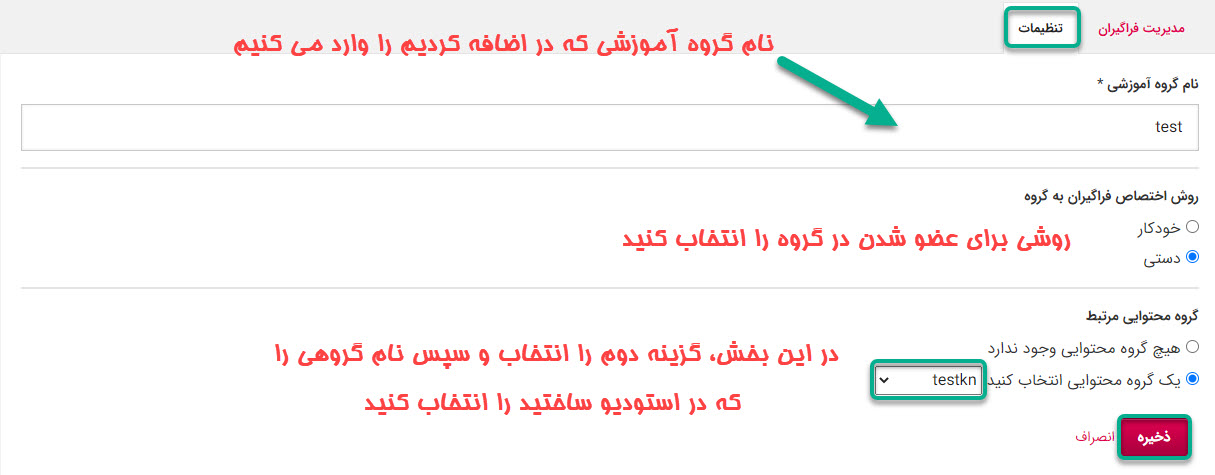 1 توجه مهم: توجه کنید که در زمانی که شما در گروه های آموزشی تغییرات اعمال کنید و آن را فعال کنید تب بعدی که توضیح خواهیم داد یعنی تب بحث و گفتگو برای شما باز می شود.
بحث و گفتگو
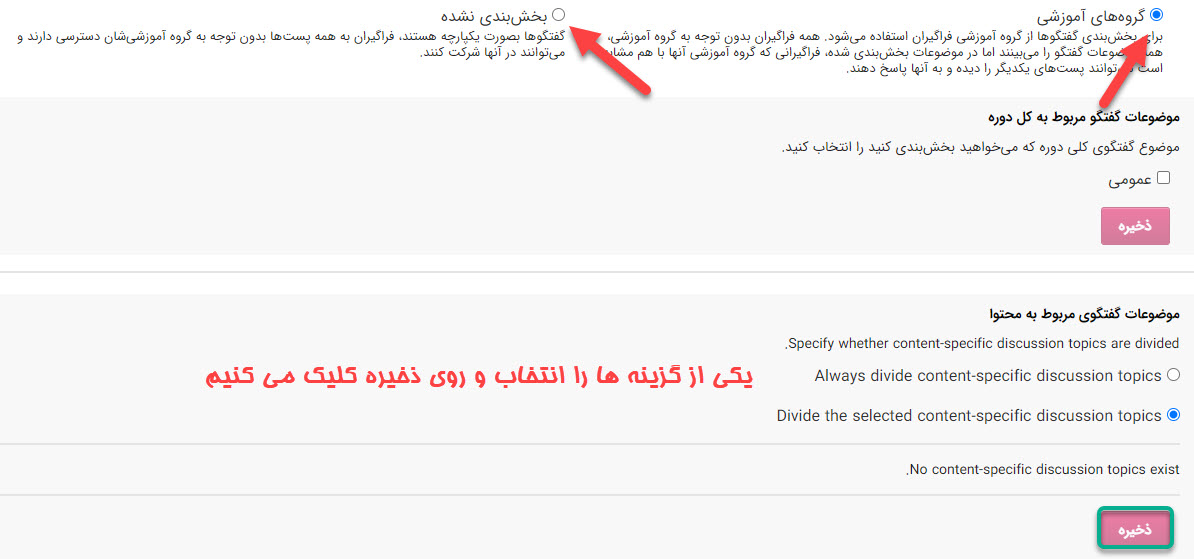
وقتی وارد این تب می شویم، متوجه ارتباط این تب با تب قبلی می شویم. در ابتدا دو گزینه را مشاهده می کنیم که با انتخاب گزینه بخش بندی نشده همگی گفتگو ها به صورت یکپارچه قرار می گیرد. اما زمانی که گزینه گروه های آموزشی را انتخاب می کنیم بحث متفاوت است و تنظیماتی جهت اعمال به نمایش در میایند.
در اولین بخش گزینه عمومی را انتخاب و ذخیره می کنیم.
سپس در بخش بعدی، می خواهیم تا موضوعی را انتخاب کنیم. باب میل خود یکی را انتخاب و ذخیره را انتخاب می کنیم.
 1
1
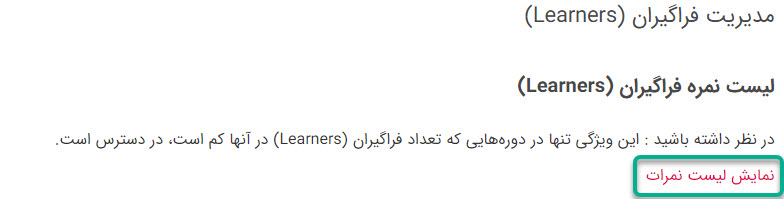
مدیریت فراگیران (Learners)
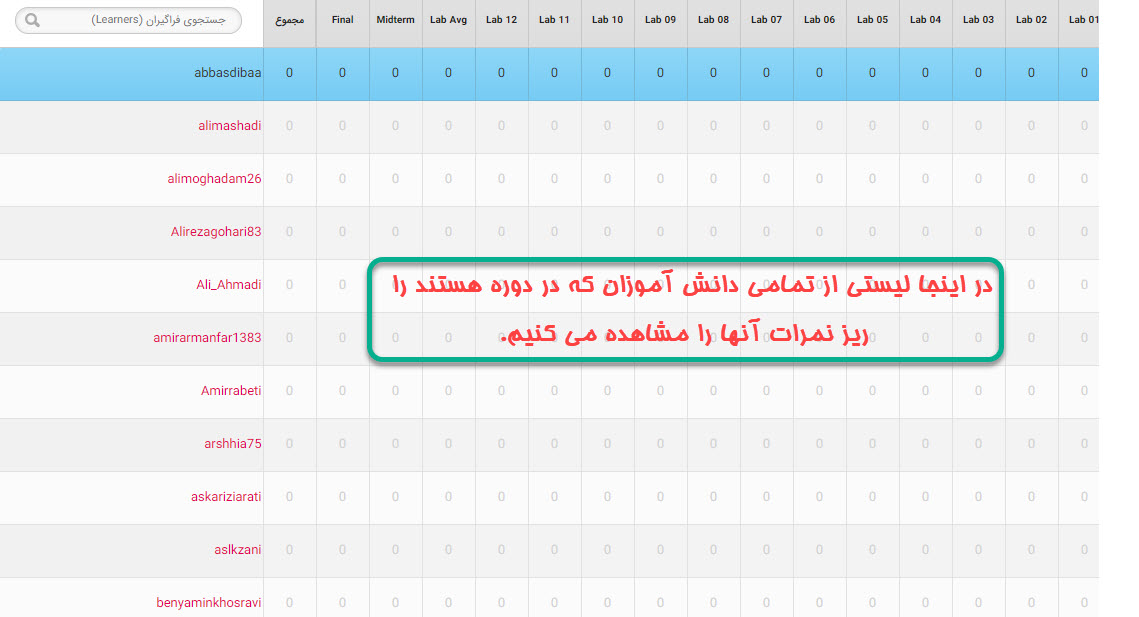
در این بخش همانطور که از نامش مشخص است با کلیک بر روی نمایش لیست نمرات ، لیستی از دانش آموزان به همراه نمره آن ها برای شما به نمایش گذاشته می شود.
 1
1
 1
1
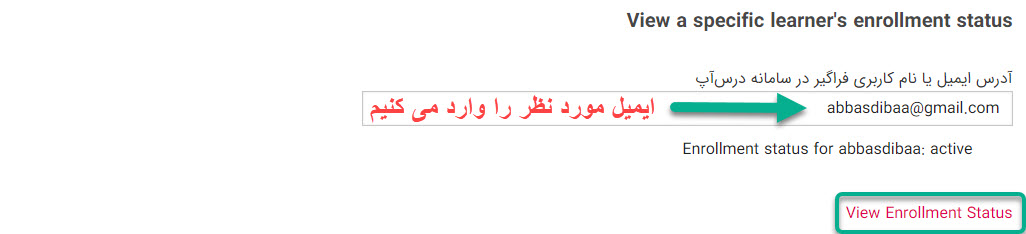
در بخش بعدی می توانیم یک فراگیر خاص را مشخص کرده و وضعیت ثبت نام آن را ببینید که آیا فعال است یا خیر.
ایمیل را وارد کرده و روی گزینه View Enrollment Status کلیک کرده و وضعیت آن را مشاهده می کنیم.
 1
1
در قسمت بعدی، باز هم می توانیم ایمیل دانش آموز مورد نظر را انتخاب کرده و درصد پیشرفت این دانش آموز با این ایمیل را در صفحه پیشرفت ها مشاهده کنیم.
 1
1
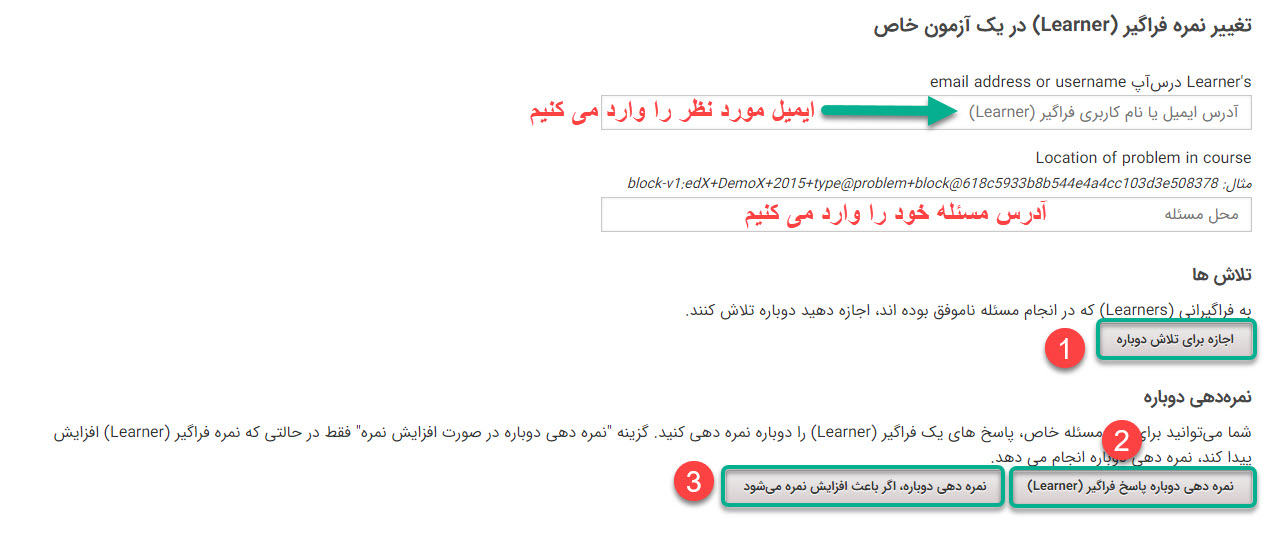
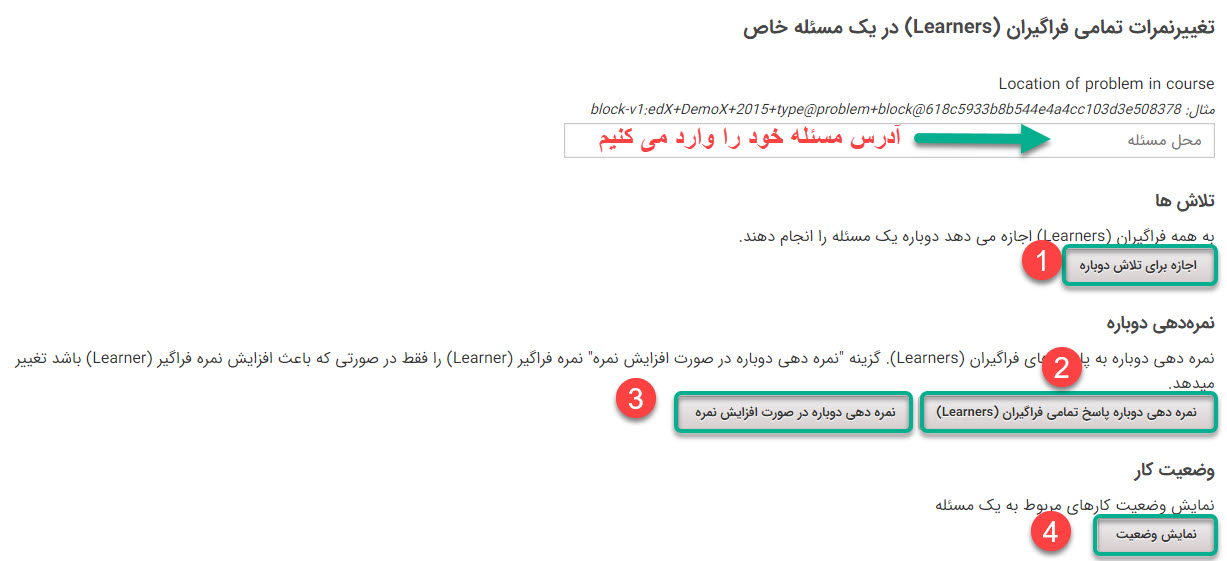
اگر قصد تغییر نمره برای یک دانش آموز را داشتیم در ابتدا وارد بخش تغییر نمره فراگیر شده و به ترتیب ایمیل و آدرس مسئله ای که می خواهیم در آن تغییر اعمال شود را وارد می کنیم.
سپس به ترتیب با کلیک بر روی گزینه 1 تا 3 می توانیم به دانش آموز اجازه برای تلاش دوباره ، نمره دهی دوباره یا در صورتی که نمره دهی دوباره باعث افزایش نمره میشود می توانیم بر روی گزینه 3 کلیک کنیم.
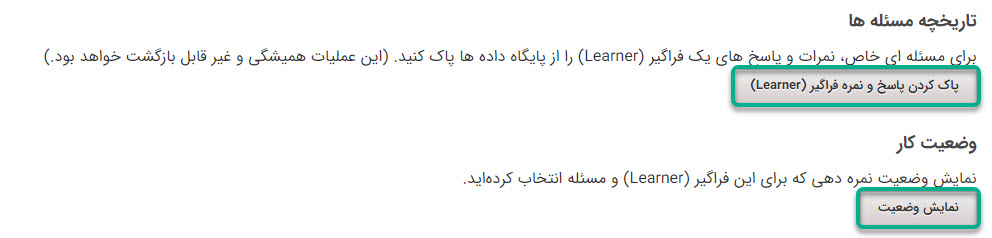
 1این بخش ها حول محوریت بخش قبلی قرار دارد. به صورتی که میتوانید پاسخ های دانش آموزی که ایمیل آن را وارد کردید را پاک کنید و یا با کلیک بر روی نمایش وضعیت در قسمت وضعیت کار، وضعیت کلی دانش آموز مورد نظر خود را پیدا کنید.
 1
1در صورتی که شما در صحیح کردن نمرات دانش آموزان دچار مشکل شدید یا تصور کردید که نمره دهی اشکال دارد می توانید با مراجعه به قسمت تغییر نمرات تمامی فراگیران دقیقا مشابه مراحل قبلی، نمرات را تغییر دهید. با این تفاوت که در این قسمت، شما نمرات تمامی فراگیران را تغییر می دهید نه فقط یک نفر.
 1
1
دانلود داده ها
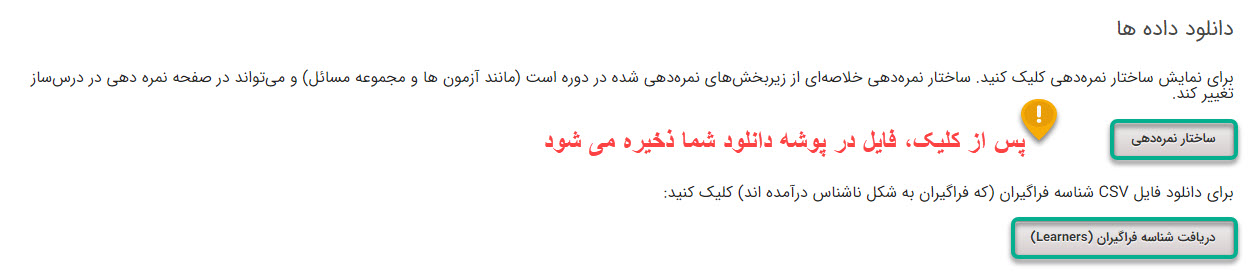
این بخش همانطور که مشخص است، با مراجعه به آن شما به عنوان استاد، میتوانید همانطور که در تصویر مشخص است، ساختار نمره دهی و شناسه تمامی فراگیران را مشاهده کنید.
 1
1
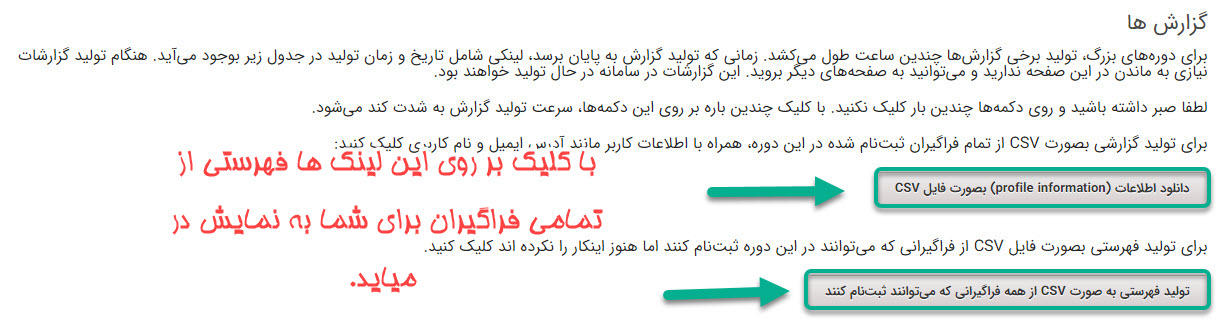
شما به عنوان استاد دوره، توانایی آن را دارید که از فراگیران دوره خود، گزارش دریافت کنید که این امکان در درس آپ برای شما فراهم است.
شما می توانید اطلاعات کلیه فراگیران را همانطور که مشخص است با کلیک بر روی دانلود اطلاعات و یا تولید فهرستی از تمامی فراگیران، این دو فایل را می توانید با فرمت CSV برای خود دانلود کنید.
 1
1
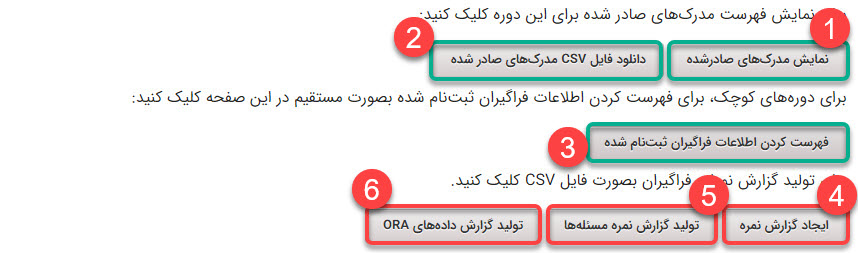
در همان بخش گزارش که در حال توضیح آن بودیم، شما می توانید از مدارکی که به دانش آموزان خود اعطا می کنید را در شماره های 1 و 2 مشاهده و دریافت کنید. با کلیک بر روی گزینه 3 می توانید دوباره از تمامی فراگیران خود فهرست تهیه کنید و آن ها را برای خود ذخیره کنید.
در بخش 4 نا 6 که بخش مهمی را تشکیل می دهند، شما میتوانید از نمرات دانش آموزان گزارش تهیه کنید تا بروز مشکل در آن را به حداقل ممکنه خود برسانید.
 1
1